Bạn đã bao giờ ước chiếc iPhone của mình có thể tự động viết email, tạo hình ảnh theo ý muốn, hay trả lời tin nhắn thông minh như một trợ lý thực thụ? Với Apple Intelligence, điều đó đã trở thành hiện thực. Từ iOS 26, Apple chính thức mang trí tuệ nhân tạo tích hợp sâu vào hệ sinh thái, và tại Pleiku, Shop Apple 123 đã có cơ hội trải nghiệm cùng hàng trăm khách hàng. Trong bài viết này, chúng ta sẽ cùng khám phá Apple Intelligence là gì, thiết bị nào hỗ trợ, và cách tận dụng tối đa các tính năng AI ngay trên chiếc iPhone, iPad hay MacBook của bạn. Dù bạn là người dùng công nghệ tại Gia Lai hay bất kỳ đâu, bài hướng dẫn này sẽ giúp bạn khai thác sức mạnh AI một cách thực tế nhất.
1. Apple Intelligence là gì? Tổng quan các tính năng mới

Apple Intelligence là hệ thống trí tuệ nhân tạo cá nhân do Apple phát triển, tích hợp sâu vào iOS 26, iPadOS 26 và macOS Sequoia 16. Không giống như các chatbot AI đám mây, Apple Intelligence hoạt động chủ yếu trên thiết bị, đảm bảo quyền riêng tư và tốc độ xử lý. Theo Apple Newsroom, hệ thống này sử dụng các mô hình ngôn ngữ lớn và mô hình khuếch tán để cung cấp các tính năng như:
- Siri 2.0: Trợ lý giọng nói được nâng cấp với khả năng hiểu ngữ cảnh, trả lời phức tạp và thực hiện nhiều tác vụ liên tiếp. Ví dụ: "Hey Siri, tạo ảnh chú mèo đang uống cà phê rồi gửi cho mẹ." Siri sẽ tạo ảnh bằng Genmoji và gửi tin nhắn.
- Genmoji: Tạo biểu tượng cảm xúc và hình ảnh tùy chỉnh từ mô tả văn bản.
- Image Playground: Ứng dụng chỉnh sửa ảnh với các hiệu ứng AI như phong cách hoạt hình, chân dung nghệ thuật.
- Writing Tools: Hỗ trợ viết, tóm tắt, kiểm tra chính tả và thay đổi giọng văn trong bất kỳ ứng dụng nào.
- Smart Reply: Gợi ý trả lời thông minh trong Mail và Tin nhắn, dựa trên nội dung cuộc hội thoại.
- Priority Notifications: Sắp xếp thông báo theo mức độ quan trọng nhờ AI.
MacRumors ghi nhận rằng Apple Intelligence hỗ trợ tiếng Việt ngay từ bản phát hành đầu tiên, giúp người dùng Việt Nam dễ dàng tương tác. Tại Pleiku, chúng tôi đã thử nghiệm Siri 2.0 với giọng địa phương và kết quả rất ấn tượng – nó hiểu cả những câu nói pha trộn giữa tiếng Việt và tiếng địa phương Tây Nguyên.
2. Thiết bị nào hỗ trợ Apple Intelligence tại Việt Nam?
Không phải thiết bị Apple nào cũng hỗ trợ Apple Intelligence. Dưới đây là danh sách các dòng máy tương thích, dựa trên thông số kỹ thuật từ Apple Support và Tinhte.vn:
iPhone
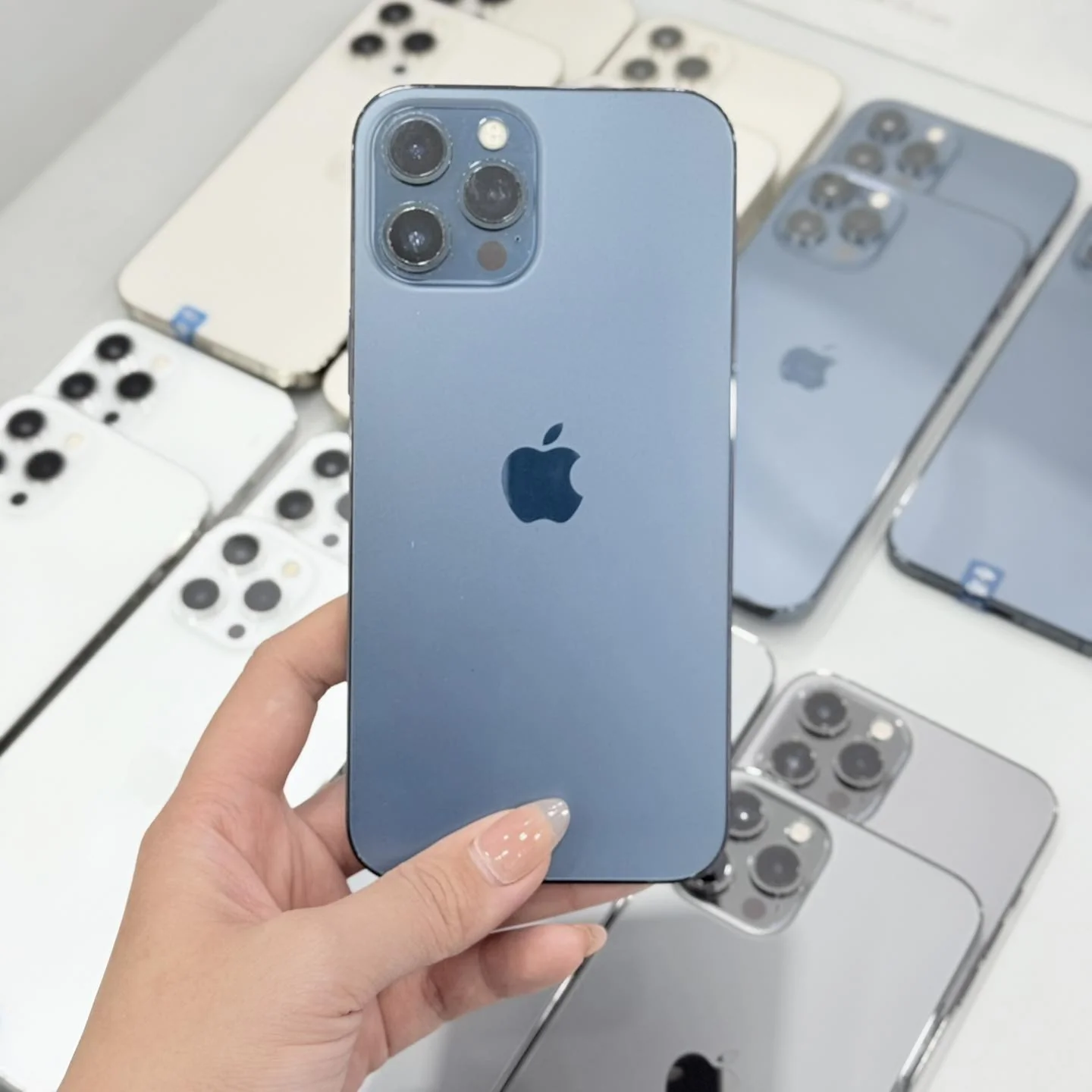
- iPhone 15 Pro / Pro Max (chip A17 Pro, RAM 8GB)
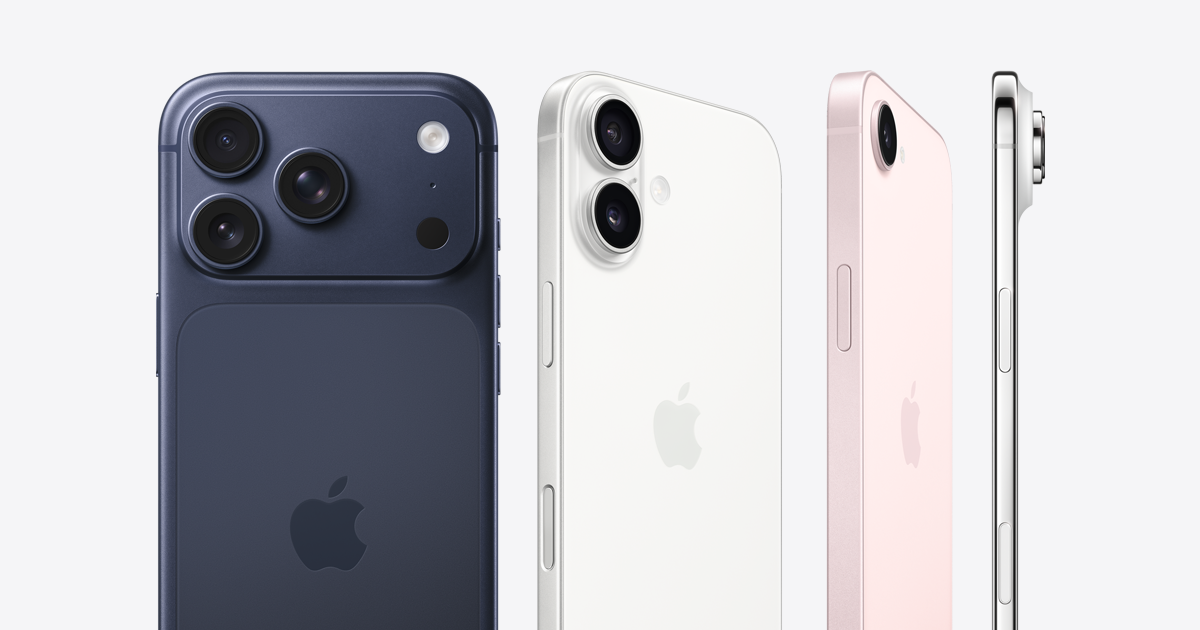
- iPhone 16 series (A18 / A18 Pro)
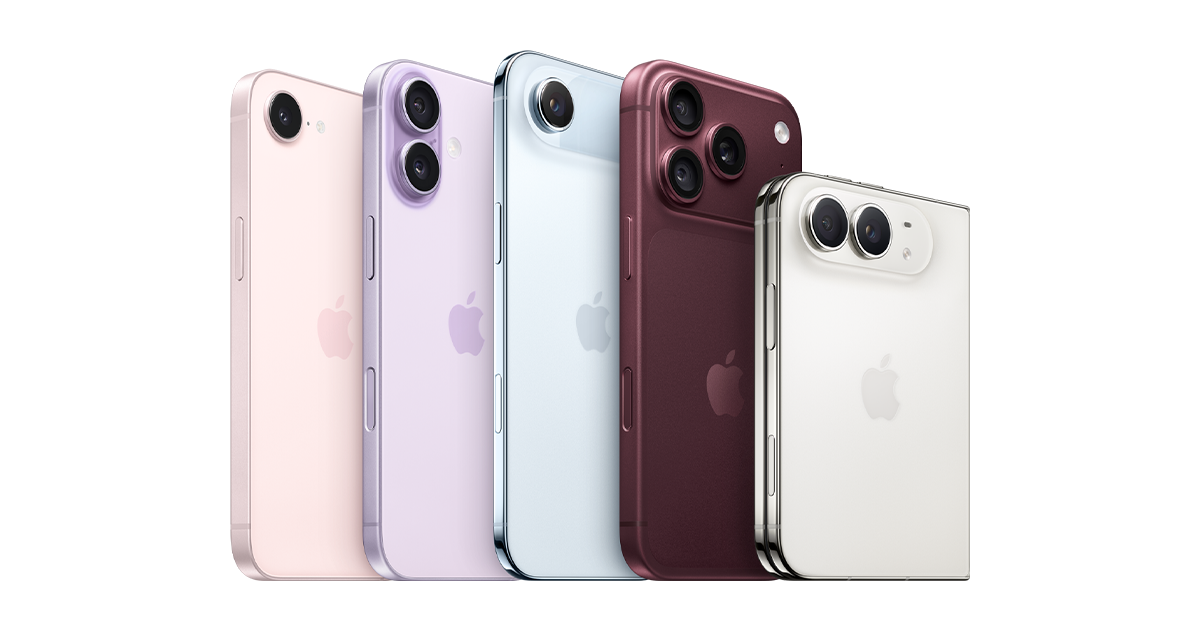
- iPhone 17e / iPhone 17 / iPhone 17 Pro / iPhone 17 Pro Max / iPhone Air (A18 / A19 / A19 Pro, RAM từ 8-12GB)
- Tất cả đều yêu cầu iOS 26 trở lên.
iPad
- iPad Pro M1 và các phiên bản mới hơn (M2, M4, M5)
- iPad Air M1 và mới hơn (M2, M3)
- iPad mini (chip A17 Pro) – lưu ý: chỉ có iPad mini 7 (2024) với chip A17 Pro mới hỗ trợ, không bao gồm các đời A15.
Mac
- MacBook Air M1 trở lên (M1, M2, M3, M4, M5)
- MacBook Pro M1 trở lên
- iMac M1 trở lên
- Mac mini M1 trở lên
- Mac Studio M1 Max trở lên
- Mac Pro M2 Ultra trở lên
Bảng so sánh nhanh các thiết bị phổ biến hỗ trợ Apple Intelligence:
| Thiết bị | Chip | RAM tối thiểu | Tính năng AI nổi bật |
|---|---|---|---|
| iPhone 17 Pro Max | A19 Pro | 12GB | Siri 2.0, Genmoji, Image Playground, Writing Tools |
| iPad Pro M5 (13 inch) | M5 | 16GB | Writing Tools, Smart Reply, Priority Notifications |
| MacBook Air M5 (15 inch) | M5 | 16GB | Full suite, xử lý nhanh nhờ Neural Engine |
| iPhone 15 Pro | A17 Pro | 8GB | Các tính năng cơ bản, một số giới hạn về tạo ảnh |
Lưu ý: Các thiết bị có RAM dưới 8GB (như iPhone 15, iPhone 16e) không hỗ trợ Apple Intelligence do yêu cầu bộ nhớ cho mô hình AI. Nếu bạn đang dùng iPhone cũ, đây có thể là lý do để cân nhắc nâng cấp.
3. Hướng dẫn kích hoạt và sử dụng Apple Intelligence từng bước
Dưới đây là các bước chi tiết để kích hoạt và trải nghiệm Apple Intelligence trên iPhone, iPad hoặc Mac. Tôi sẽ lấy iPhone làm ví dụ chính, nhưng quy trình tương tự trên các thiết bị khác.
Bước 1: Cập nhật lên iOS 26 (hoặc iPadOS 26, macOS Sequoia 16)
Đảm bảo thiết bị của bạn đang chạy phiên bản hệ điều hành mới nhất. Vào Cài đặt > Cập nhật phần mềm, tải về và cài đặt. Lưu ý: bản cập nhật có dung lượng lớn (khoảng 6-8 GB), nên kết nối Wi-Fi và sạc pin trên 50%.
Bước 2: Bật Apple Intelligence trong Cài đặt
Sau khi cập nhật, vào Cài đặt > Apple Intelligence & Siri. Bật công tắc Apple Intelligence. Một thông báo sẽ xuất hiện yêu cầu tải mô hình AI ngôn ngữ. Quá trình này mất khoảng 2-3 phút tùy tốc độ mạng. Hãy kiên nhẫn chờ.
Bước 3: Chọn ngôn ngữ và vùng
Trong cùng menu, chọn Ngôn ngữ. Hiện tại Apple Intelligence hỗ trợ tiếng Việt, tiếng Anh, tiếng Trung, tiếng Nhật… Chọn Tiếng Việt. Nếu muốn sử dụng giọng nói, hãy thiết lập Siri với giọng Việt Nam.
Bước 4: Khám phá các tính năng cốt lõi
- Siri 2.0: Nhấn giữ nút Sidelight hoặc nói "Hey Siri". Thử ra lệnh phức tạp: "Tạo một hình ảnh về Biển Hồ T'Nưng vào lúc hoàng hôn, thêm vài chú chim, rồi lưu vào ảnh." Siri sẽ mở Image Playground và thực hiện.
- Writing Tools: Mở bất kỳ ứng dụng soạn thảo nào (Ghi chú, Mail, Tin nhắn). Chọn văn bản, nhấn vào nút Writing Tools (hoặc gọi từ thanh công cụ). Các tùy chọn: Tóm tắt, Kiểm tra chính tả, Thay đổi giọng văn (chuyên nghiệp, thân thiện, hài hước).
- Genmoji: Trong bàn phím emoji, thấy biểu tượng hình ngôi sao mới. Nhấn vào đó, nhập mô tả "chú chó đeo kính râm" – Genmoji sẽ tạo ngay lập tức. Bạn có thể dùng biểu tượng này trong tin nhắn hoặc lưu làm sticker.
- Image Playground: Ứng dụng riêng có tên Image Playground. Mở lên, chọn ảnh từ thư viện hoặc chụp mới, sau đó áp dụng các hiệu ứng AI như Cartoon, Illustration, Watercolor. Có thể thêm văn bản mô tả để AI chỉnh sửa chi tiết.
Bước 5: Tinh chỉnh cài đặt cá nhân hóa
Vào Cài đặt > Apple Intelligence & Siri > Thông tin cá nhân. Bạn có thể cho phép Siri truy cập vào danh bạ, tin nhắn, email để trả lời thông minh hơn. Tính năng này chạy hoàn toàn trên thiết bị, không gửi dữ liệu lên cloud.
Bước 6: Sử dụng Smart Reply trong Mail và Tin nhắn
Khi nhận được email, bạn sẽ thấy gợi ý trả lời ngắn ngay dưới nội dung. Nhấn vào để chọn. Tin nhắn cũng tương tự: vuốt nhẹ trên bong bóng tin nhắn để thấy đề xuất.
Bước 7: Xử lý sự cố thường gặp
- Không thấy Apple Intelligence trong Cài đặt? Kiểm tra lại thiết bị có trong danh sách hỗ trợ không. iPhone 15 phiên bản thường không có.
- Tải mô hình chậm? Hãy để thiết bị kết nối Wi-Fi và sạc qua đêm.
- Siri không hiểu tiếng Việt? Đảm bảo đã chọn ngôn ngữ là Tiếng Việt và giọng nói được huấn luyện.
4. Mẹo tận dụng Apple Intelligence tại Pleiku – cao nguyên 800m

Sống ở Pleiku, chúng ta có nhiều cơ hội để tận dụng AI một cách sáng tạo. Dưới đây là vài gợi ý:
- Chụp ảnh phong cảnh Biển Hồ T'Nưng: Dùng Image Playground để biến bức ảnh bình thường thành tác phẩm nghệ thuật theo phong cách tranh sơn dầu. Chỉ cần chọn ảnh, chọn hiệu ứng Oil Painting, AI sẽ xử lý chi tiết từng nét cọ.
- Viết review quán cà phê: Bạn vừa thưởng thức ly cà phê Thu Hà và muốn viết bài đăng Facebook? Mở Writing Tools, viết vài dòng cảm nhận, chọn "Làm chuyên nghiệp" – AI sẽ chỉnh sửa câu từ, thêm cảm xúc mà vẫn giữ được chất riêng.
- Lên lịch du lịch: Nhờ Siri tạo lịch trình khám phá Núi lửa Chư Đăng Ya và thác K50. Nói "Hey Siri, tạo lịch trình 2 ngày khám phá địa danh gần Pleiku" – Siri sẽ tổng hợp thông tin từ web và xuất ra ghi chú.
- Học tập và làm việc: Writing Tools có thể tóm tắt tài liệu dài, giúp bạn đọc nhanh hơn. Smart Reply giúp trả lời email công việc kịp thời.
Kinh nghiệm từ Shop Apple 123: Nhiều khách hàng tại Pleiku hỏi liệu Apple Intelligence có ngốn pin không? Thực tế, các tác vụ AI tiêu hao pin nhiều hơn so với thông thường, nhưng vì xử lý trên Neural Engine tiết kiệm, bạn chỉ thấy giảm khoảng 5-10% pin so với trước. Nếu lo lắng, hãy bật chế độ Nguồn điện thấp khi không cần AI.
5. So sánh Apple Intelligence với Google Gemini và ChatGPT trên thiết bị Apple
Nhiều người dùng so sánh Apple Intelligence với các trợ lý AI đám mây như Google Gemini (trên Pixel) hay ChatGPT (ứng dụng). Dưới đây là bảng so sánh nhanh dựa trên trải nghiệm tại Shop Apple 123:
| Tiêu chí | Apple Intelligence | Google Gemini | ChatGPT (trên iPhone) |
|---|---|---|---|
| Bảo mật | Xử lý trên thiết bị, không lên cloud | Một phần xử lý trên cloud | Hoàn toàn trên cloud |
| Tốc độ | Tức thì (offline) | Phụ thuộc mạng | Phụ thuộc mạng |
| Độ chính xác tiếng Việt | Tốt, hiểu ngữ cảnh | Khá, nhưng đôi khi lỗi văn phong | Tốt, nhưng cần kết nối |
| Tính năng độc quyền | Genmoji, Image Playground tích hợp hệ thống | Lens, tìm kiếm thông minh | Sáng tạo văn bản, code |
| Miễn phí | Có (trên thiết bị hỗ trợ) | Có (cơ bản) | Có (cơ bản) |
Nhìn chung, Apple Intelligence vượt trội về bảo mật và tích hợp liền mạch trong hệ sinh thái Apple. Tuy nhiên, ChatGPT vẫn giỏi trong các tác vụ sáng tạo nội dung phức tạp. Theo The Verge, sự kết hợp giữa Apple Intelligence và ChatGPT (thông qua Siri) sẽ là tương lai – và Apple đã hợp tác với OpenAI để tích hợp trong iOS 26.
6. Kinh nghiệm từ Shop Apple 123 – Lưu ý khi dùng Apple Intelligence

Với 9 năm kinh nghiệm và gần 50.000 khách hàng tại Gia Lai, Shop Apple 123 có một số chia sẻ thực tế:
- Cập nhật đầy đủ: Nếu bạn mua iPhone 17 Pro Max từ shop, nhân viên kỹ thuật sẽ hỗ trợ cập nhật iOS 26 và kích hoạt Apple Intelligence miễn phí. Nhiều khách hàng sau khi dùng thử đã phản hồi rất tích cực, đặc biệt là tính năng Writing Tools khi soạn thảo báo cáo.
- Dung lượng chiếm dụng: Mô hình AI ngôn ngữ tiếng Việt chiếm khoảng 5GB. Hãy đảm bảo thiết bị còn đủ dung lượng.
- Bảo hành và hỗ trợ: Nếu bạn gặp lỗi sau khi cập nhật (ví dụ Siri không hoạt động), shop sẵn sàng hỗ trợ kiểm tra – vì shop có trung tâm bảo hành uy tín tại Pleiku.
- Mẹo vặt: Để tăng tốc xử lý AI, vào Cài đặt > Apple Intelligence & Siri > Tải mô hình nâng cao (nếu có). Tính năng này sẽ tải thêm gói dữ liệu để cải thiện độ chính xác, nhưng tăng dung lượng lên 2GB.
Kết luận: Apple Intelligence – Người bạn đồng hành mới
Apple Intelligence không chỉ là một bản nâng cấp tính năng, mà là bước ngoặt trong cách chúng ta tương tác với thiết bị. Với khả năng hỗ trợ tiếng Việt, người dùng Pleiku nói riêng và Việt Nam nói chung có thể tận dụng tối đa sức mạnh AI mà không lo rào cản ngôn ngữ. Dù là chụp ảnh Biển Hồ T'Nưng với hiệu ứng nghệ thuật, viết email chuyên nghiệp, hay đơn giản là tạo một Genmoji vui nhộn, Apple Intelligence đều đáp ứng nhanh chóng và riêng tư.
Nếu bạn đang sở hữu iPhone đời mới và muốn trải nghiệm Apple Intelligence trọn vẹn, hãy ghé Shop Apple 123 tại 123 Trần Phú, Pleiku. Đội ngũ kỹ thuật viên 9 năm kinh nghiệm của shop sẽ hỗ trợ cập nhật và tư vấn miễn phí. Bạn cũng có thể gọi 0966.65.2222 hoặc inbox fanpage để được hướng dẫn từ xa.
📚 Đọc thêm bài liên quan
Nếu anh/chị quan tâm chủ đề này, Shop Apple 123 còn có những bài phân tích chi tiết khác:
- iOS 26 Beta: Trải nghiệm sớm những tính năng đột phá trên iPhone
- Hành trình iPhone: Từ 'Thay Đổi Tất Cả' đến Tương Lai 2026 Đột Phá
- iOS 18 có gì mới? 7 tính năng đột phá cập nhật ngay
📞 Tư vấn mua: 0966.65.2222 · 📍 123 Trần Phú, Pleiku · 💬 Inbox Shop Apple 123 · 9 năm uy tín.