
Bạn đang cần tìm đường đến Biển Hồ T'Nưng hay quán cà phê quen trên đường Nguyễn Viết Xuân mà Apple Maps cứ quay vòng, không tải được bản đồ? Đừng lo, lỗi này không hiếm gặp, và thường có cách xử lý đơn giản mà bạn có thể tự làm tại nhà. Trong bài viết này, Shop Apple 123 sẽ hướng dẫn bạn từng bước kiểm tra và khắc phục sự cố Apple Maps, giúp bạn nhanh chóng quay lại với hành trình của mình.
Tại sao Apple Maps bị lỗi?
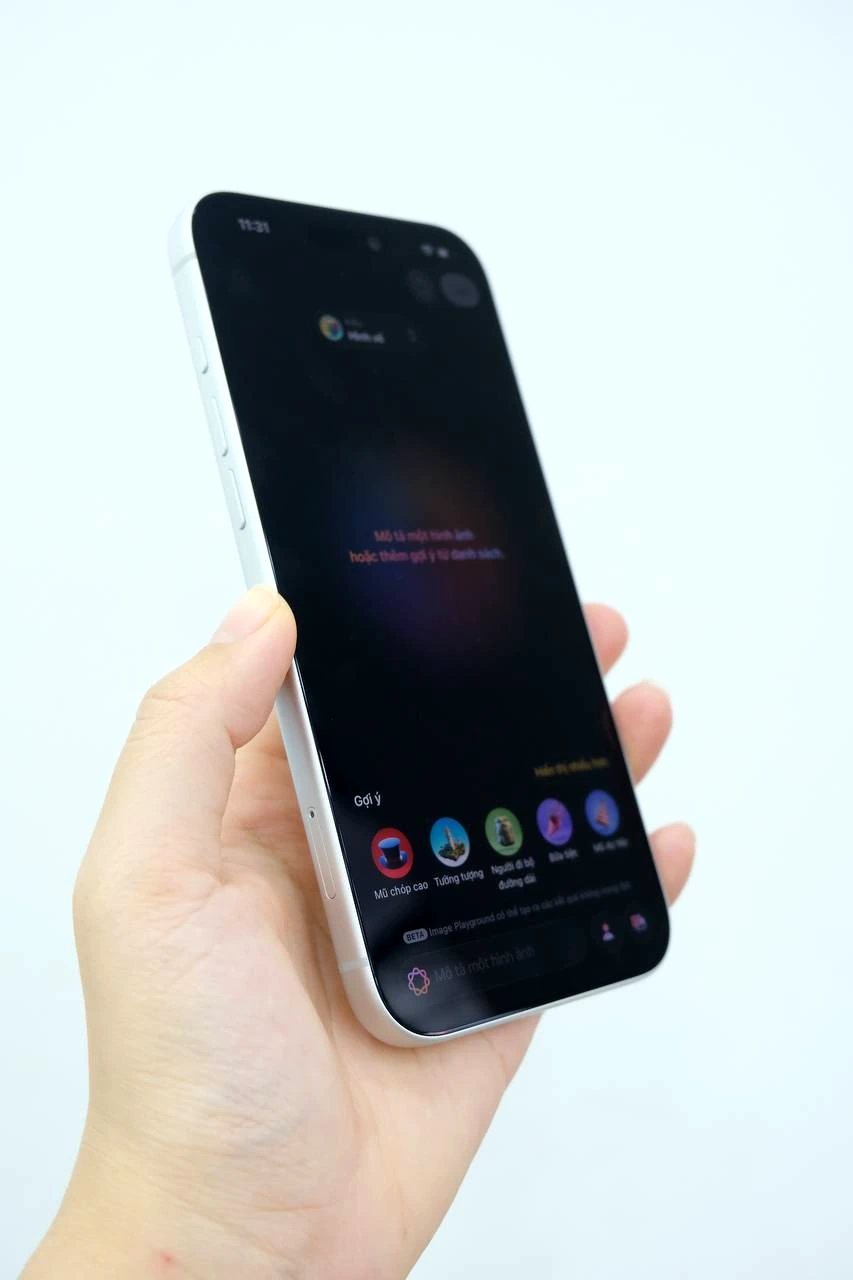
Apple Maps có thể gặp trục trặc vì nhiều nguyên nhân: từ sự cố server của Apple, lỗi kết nối Internet, cho đến cài đặt trên máy bị sai. Ở Pleiku, mạng 4G Viettel và VinaPhone phủ sóng khá tốt, nhưng đôi khi vẫn xảy ra tình trạng mất kết nối tạm thời. Ngoài ra, các bản cập nhật iOS mới (như iOS 26 ra mắt tháng 9/2025) cũng có thể gây xung đột với ứng dụng Maps nếu chưa được tối ưu hoàn toàn. Hiểu rõ nguyên nhân sẽ giúp bạn chọn cách xử lý phù hợp.
Kiểm tra kết nối Internet

Bước đầu tiên và đơn giản nhất: hãy chắc chắn iPhone của bạn đang kết nối Internet. Hãy thử mở Safari xem có truy cập web được không. Nếu không, hãy kiểm tra:
- Chế độ máy bay: đảm bảo đã tắt.
- Dữ liệu di động: vào Cài đặt > Di động và bật nếu đang tắt. Nếu dùng Wi-Fi, kiểm tra router hoặc thử quên mạng và kết nối lại.
- Roaming dữ liệu: nếu bạn đang ở vùng biên giới (tuy hiếm ở Pleiku), hãy bật Chuyển vùng dữ liệu.
Kinh nghiệm của shop là thường gặp các trường hợp khách hàng vô tình tắt dữ liệu di động sau khi cập nhật iOS. Chỉ cần bật lại là Maps hoạt động trở lại.
Bật/tắt dịch vụ định vị (Location Services)
Apple Maps cần quyền truy cập vị trí để hoạt động. Đôi khi tính năng này bị tắt hoặc bị giới hạn. Hãy vào Cài đặt > Quyền riêng tư & Bảo mật > Dịch vụ định vị. Đảm bảo công tắc chính được bật. Kéo xuống tìm ứng dụng Maps, chọn 'Khi sử dụng ứng dụng' hoặc 'Luôn luôn' (nếu bạn muốn dùng khi chạy nền). Sau đó, thử mở lại Maps.
Cập nhật iOS và ứng dụng Apple Maps
Apple thường xuyên phát hành các bản vá lỗi cho iOS và ứng dụng Maps. Hãy kiểm tra xem iPhone của bạn đã cập nhật lên phiên bản iOS mới nhất chưa. Vào Cài đặt > Cài đặt chung > Cập nhật phần mềm. Nếu có bản cập nhật, hãy tải về và cài đặt. Đồng thời, mở App Store, tìm 'Maps' và xem có bản cập nhật nào cho ứng dụng không. Việc này thường khắc phục các lỗi liên quan đến dữ liệu bản đồ cũ hoặc lỗi hiển thị.
Reset Network Settings
Nếu các bước trên chưa giải quyết được, hãy thử reset cài đặt mạng. Thao tác này sẽ xóa tất cả mật khẩu Wi-Fi và cấu hình VPN, nhưng không ảnh hưởng đến dữ liệu cá nhân. Vào Cài đặt > Cài đặt chung > Chuyển hoặc Đặt lại iPhone > Đặt lại > Đặt lại cài đặt mạng. Sau đó, kết nối lại với Wi-Fi và bật dữ liệu di động. Nhiều khách hàng tại Pleiku đã giải quyết được lỗi Maps nhờ cách này.
Xóa và cài lại ứng dụng Apple Maps
Một giải pháp triệt để hơn là gỡ cài đặt ứng dụng Maps và cài lại từ App Store. Lưu ý rằng việc này sẽ xóa dữ liệu bản đồ đã tải về, nhưng không ảnh hưởng đến danh bạ hay lịch sử. Trên màn hình chính, nhấn giữ biểu tượng Maps, chọn 'Xóa ứng dụng', sau đó vào App Store tải về. Đây là cách thường dùng khi ứng dụng bị lỗi nặng do cache hỏng.
Liên hệ hỗ trợ Apple hoặc shop gần nhất

Nếu bạn đã thử tất cả các cách mà Apple Maps vẫn không hoạt động, có thể vấn đề nằm ở server Apple hoặc phần cứng iPhone. Bạn có thể kiểm tra trang System Status của Apple (apps.apple.com/system-status) để xem Maps có đang bảo trì không. Nếu không, hãy mang máy đến một trung tâm bảo hành uy tín. Tại Pleiku, Shop Apple 123 (123 Trần Phú) với 9 năm kinh nghiệm sẵn sàng hỗ trợ kiểm tra miễn phí cho bạn.
Kinh nghiệm từ Shop Apple 123
Là cửa hàng Apple 9 năm tại Pleiku, chúng mình đã tiếp nhận nhiều trường hợp iPhone lỗi Maps sau khi cập nhật iOS. Đa phần đều giải quyết được bằng cách reset mạng hoặc cập nhật phần mềm. Tuy nhiên, có một số máy bị lỗi do xung đột dữ liệu iCloud – lúc đó cần backup và khôi phục cài đặt gốc. Chúng mình luôn khuyên khách hàng nên sao lưu dữ liệu thường xuyên để tránh mất mát. Nếu bạn cần hỗ trợ thêm, hãy ghé shop hoặc inbox – đội kỹ thuật sẽ giúp bạn tận tình.
📚 Đọc thêm bài liên quan
Nếu anh/chị quan tâm chủ đề này, Shop Apple 123 còn có những bài phân tích chi tiết khác:
- iPhone có giao hàng toàn quốc từ Pleiku không? Giải đáp chi tiết (2026)
- Samsung và Apple đồng loạt lên tiếng: Khủng hoảng chip nhớ 2026 ảnh hưởng thế nào đến người dùng Pleiku?
- MacBook Pro M5 giá rẻ tại Pleiku: Giảm 250-300k, bảo hành 12 tháng
📞 Tư vấn nhanh: 0966.65.2222 📍 123 Trần Phú, Pleiku, Gia Lai 💬 Inbox Shop Apple 123 – 9 năm uy tín