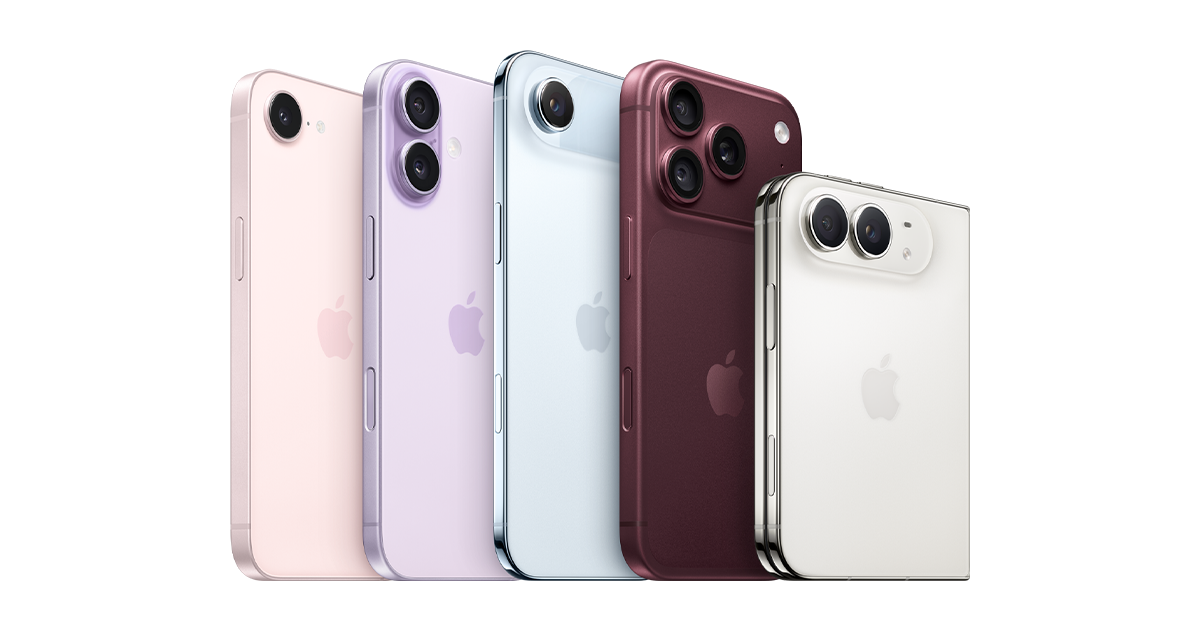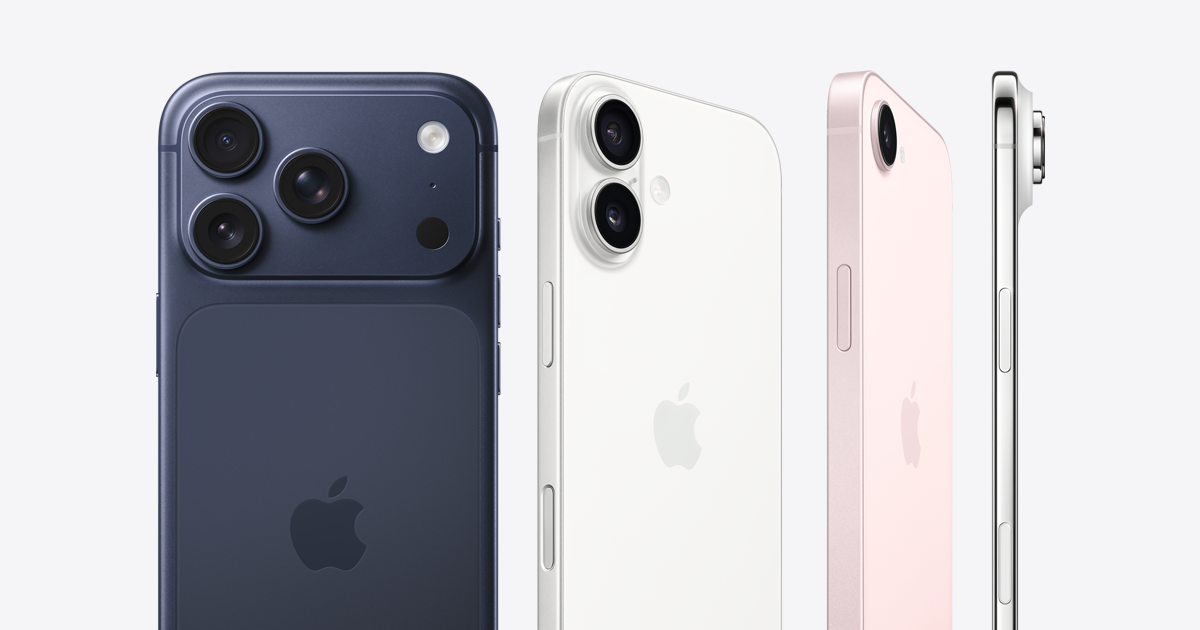
Anh/chị có bao giờ cảm thấy mình đang lãng phí quá nhiều thời gian cho những thao tác lặp đi lặp lại trên chiếc iPhone yêu quý? Giữa nhịp sống hối hả của Pleiku, từ việc đặt lịch hẹn cà phê Thu Hà đến ghi chú nhanh cảm hứng khi ghé Chùa Minh Thành, mỗi giây đều quý giá. Hôm nay, Shop Apple 123 sẽ cùng anh/chị khám phá thế giới phím tắt iPhone – một kho báu tiềm ẩn giúp tăng tốc trải nghiệm iOS 26, biến chiếc điện thoại của anh/chị thành trợ thủ đắc lực hơn bao giờ hết.
1. Sức Mạnh Tiềm Ẩn Của Phím Tắt iPhone: Hơn Cả Tiện Lợi
Phím tắt (Shortcuts) trên iPhone không chỉ là một tính năng đơn thuần, mà là một công cụ mạnh mẽ giúp tự động hóa hàng loạt tác vụ, từ những việc nhỏ nhặt hàng ngày đến những quy trình phức tạp. Anh/chị có thể hình dung đây như một "người quản gia kỹ thuật số" luôn sẵn sàng thực hiện mọi yêu cầu chỉ với một chạm hoặc một câu lệnh Siri. Theo Apple Support, ứng dụng Phím tắt được thiết kế để mọi người dùng, dù là người mới hay chuyên gia, đều có thể dễ dàng tạo ra các quy trình làm việc riêng, tiết kiệm đáng kể thời gian và công sức.
Với sự ra mắt của iOS 26 và Apple Intelligence Pro, khả năng của Phím tắt đã được nâng lên một tầm cao mới. Anh/chị có thể tận dụng trí tuệ nhân tạo để tạo ra các phím tắt thông minh hơn, tự động hóa các tác vụ dựa trên ngữ cảnh, ví dụ như tự động bật chế độ lái xe khi phát hiện anh/chị đang di chuyển trên đường Trường Sa, hoặc tự động gửi tin nhắn "Đang trên đường đến" khi rời khỏi nhà. Ngay cả trên những mẫu máy mới nhất như iPhone Air siêu mỏng hay iPhone 17 Pro Max với chip A19 Pro mạnh mẽ, việc sử dụng phím tắt sẽ giúp khai thác tối đa hiệu năng, mang lại trải nghiệm mượt mà và liền mạch.
2. Những Phím Tắt Cơ Bản Cần Biết Ngay
Để bắt đầu hành trình làm chủ iPhone, hãy cùng tìm hiểu một số phím tắt cơ bản nhưng cực kỳ hữu ích mà anh/chị có thể áp dụng ngay lập tức. Đây là những "viên gạch" đầu tiên xây dựng nên hiệu suất làm việc vượt trội của anh/chị.
- Chụp ảnh màn hình nhanh: Thay vì nhấn đồng thời hai nút, anh/chị có thể cài đặt Chạm mặt lưng (Back Tap) để chụp màn hình chỉ với hai hoặc ba lần chạm vào mặt lưng iPhone. Tính năng này hoạt động mượt mà trên các dòng iPhone mới nhất, từ iPhone 13 cho đến iPhone 17 Pro Max.
- Bật/tắt nhanh Wi-Fi/Bluetooth/Dữ liệu di động: Anh/chị có thể tạo phím tắt để bật hoặc tắt các kết nối này chỉ với một chạm từ màn hình chính hoặc qua Siri. Điều này đặc biệt tiện lợi khi anh/chị muốn tiết kiệm pin hoặc chuyển đổi nhanh giữa các mạng khi đang di chuyển quanh Pleiku.
- Ghi chú nhanh: Tạo phím tắt để mở nhanh ứng dụng Ghi chú và tạo một ghi chú mới. Đây là cứu cánh khi anh/chị cần ghi lại một ý tưởng chợt lóe lên, hay địa chỉ một quán bánh canh khô Pleiku ngon tuyệt mà bạn bè vừa giới thiệu.
- Gọi điện nhanh cho người thân: Anh/chị có thể tạo một phím tắt để gọi ngay cho một số liên lạc cụ thể. Chỉ cần một chạm vào biểu tượng trên màn hình chính, không cần mở ứng dụng Điện thoại.
3. Tối Ưu Hóa Công Việc Với Phím Tắt Nâng Cao
Khi đã quen thuộc với những phím tắt cơ bản, hãy cùng khám phá những khả năng nâng cao hơn để tối ưu hóa công việc và cuộc sống hàng ngày. Đây là lúc chiếc iPhone của anh/chị thực sự trở thành một "văn phòng di động" mạnh mẽ.
- Chuyển đổi chế độ lấy nét thông minh: Với iOS 26, anh/chị có thể tạo phím tắt để tự động chuyển đổi giữa các chế độ lấy nét (Focus Modes) khác nhau dựa trên thời gian, địa điểm hoặc sự kiện trong lịch. Ví dụ, khi đến công sở, iPhone sẽ tự động chuyển sang chế độ "Làm việc", tắt thông báo không cần thiết và mở các ứng dụng làm việc.
- Tạo ảnh GIF từ Live Photos: Anh/chị có rất nhiều Live Photos đẹp sau chuyến đi Biển Hồ T'Nưng hay Núi lửa Chư Đăng Ya? Hãy tạo một phím tắt để chọn nhiều Live Photos và tự động chuyển chúng thành ảnh GIF hoặc video ngắn, sẵn sàng chia sẻ lên mạng xã hội.
- Tải video từ các nền tảng: Mặc dù cần cẩn trọng về bản quyền, nhưng với mục đích cá nhân, anh/chị có thể tìm các phím tắt có sẵn trong thư viện hoặc tự tạo để tải video từ một số nền tảng nhất định một cách nhanh chóng. MacRumors thường xuyên chia sẻ các phím tắt "hot" được cộng đồng tạo ra, trong đó có cả những phím tắt tiện ích này.
4. Biến iPhone Thành Trợ Thủ Đắc Lực Khi Khám Phá Pleiku

Đặc trưng của cao nguyên Pleiku ở độ cao 800m không chỉ mang lại không khí trong lành mà còn là điều kiện lý tưởng cho việc sử dụng iPhone. Nhiệt độ ổn định giúp pin iPhone hoạt động bền bỉ hơn, cho phép anh/chị thoải mái sử dụng các phím tắt cả ngày dài mà không lo hao pin quá mức, ngay cả khi chụp ảnh ngược sáng tuyệt đẹp tại Đồi chè Biển Hồ. Dưới đây là cách phím tắt có thể giúp anh/chị tận hưởng Pleiku trọn vẹn hơn:
- Phím tắt "Khám phá Pleiku": Tạo một phím tắt tổng hợp để: mở bản đồ chỉ đường đến Quảng trường Đại Đoàn Kết, bật ứng dụng chụp ảnh, và mở nhanh một danh sách các quán cà phê Pleiku ngon như Thu Hà hay Classic mà anh/chị đã lưu. Chỉ một chạm là sẵn sàng cho chuyến phiêu lưu!
- Ghi lại hương vị ẩm thực: Khi thưởng thức phở khô Gia Lai hay bánh canh khô Pleiku, anh/chị có thể dùng phím tắt để nhanh chóng ghi lại tên món ăn, địa chỉ quán và chụp ảnh món ăn đó, đồng thời thêm vào một album ảnh riêng.
- Chia sẻ nhanh vị trí: Khi muốn gặp bạn bè tại Chợ đêm Diên Hồng, một phím tắt có thể giúp anh/chị chia sẻ vị trí hiện tại của mình qua tin nhắn chỉ với một thao tác, tiết kiệm thời gian gõ phím.
5. Tạo Phím Tắt Tùy Chỉnh: Sức Sáng Tạo Không Giới Hạn
Đây là phần thú vị nhất, nơi anh/chị có thể tự tay tạo ra những phím tắt "độc quyền" phù hợp với nhu cầu riêng của mình. Ứng dụng Phím tắt cung cấp một giao diện trực quan để anh/chị kéo và thả các hành động, tạo nên một chuỗi tác vụ tự động hóa mạnh mẽ. Theo Tinhte.vn, việc tạo phím tắt tùy chỉnh là một trong những cách tốt nhất để cá nhân hóa và tối ưu trải nghiệm iPhone.
Anh/chị có thể tạo phím tắt để: tự động gửi một tin nhắn chúc mừng sinh nhật, bật đèn thông minh trong nhà khi về đến, hoặc thậm chí là một phím tắt phức tạp để tổng hợp các tin tức công nghệ mới nhất từ các nguồn yêu thích và đọc to cho anh/chị nghe. Khả năng là vô tận, chỉ chờ anh/chị khám phá!
6. Bảo Mật Và Tiện Ích: Nâng Tầm Trải Nghiệm iPhone Của Bạn
Phím tắt không chỉ mang lại tiện ích mà còn góp phần nâng cao bảo mật và quản lý quyền riêng tư trên iPhone. Anh/chị có thể tạo các phím tắt để nhanh chóng kiểm tra quyền truy cập của ứng dụng vào vị trí, camera, hoặc micro; hoặc tạo một phím tắt để xóa dữ liệu duyệt web nhanh chóng.
Với các tính năng mới trong iOS 26 như Apple Intelligence Pro, các phím tắt có thể được thiết lập để hoạt động một cách thông minh hơn, ví dụ như tự động đề xuất hành động dựa trên thói quen của anh/chị nhưng vẫn đảm bảo dữ liệu cá nhân được bảo vệ nghiêm ngặt. Đây là minh chứng cho cam kết của Apple về việc cân bằng giữa tiện ích và quyền riêng tư của người dùng.
Việc làm chủ các phím tắt trên iPhone không chỉ giúp anh/chị tiết kiệm thời gian mà còn mở ra một thế giới khả năng tùy biến vô tận, biến chiếc điện thoại thành một công cụ thực sự "của riêng anh/chị". Hãy dành chút thời gian khám phá và sáng tạo, anh/chị sẽ bất ngờ với những gì mình có thể làm được.
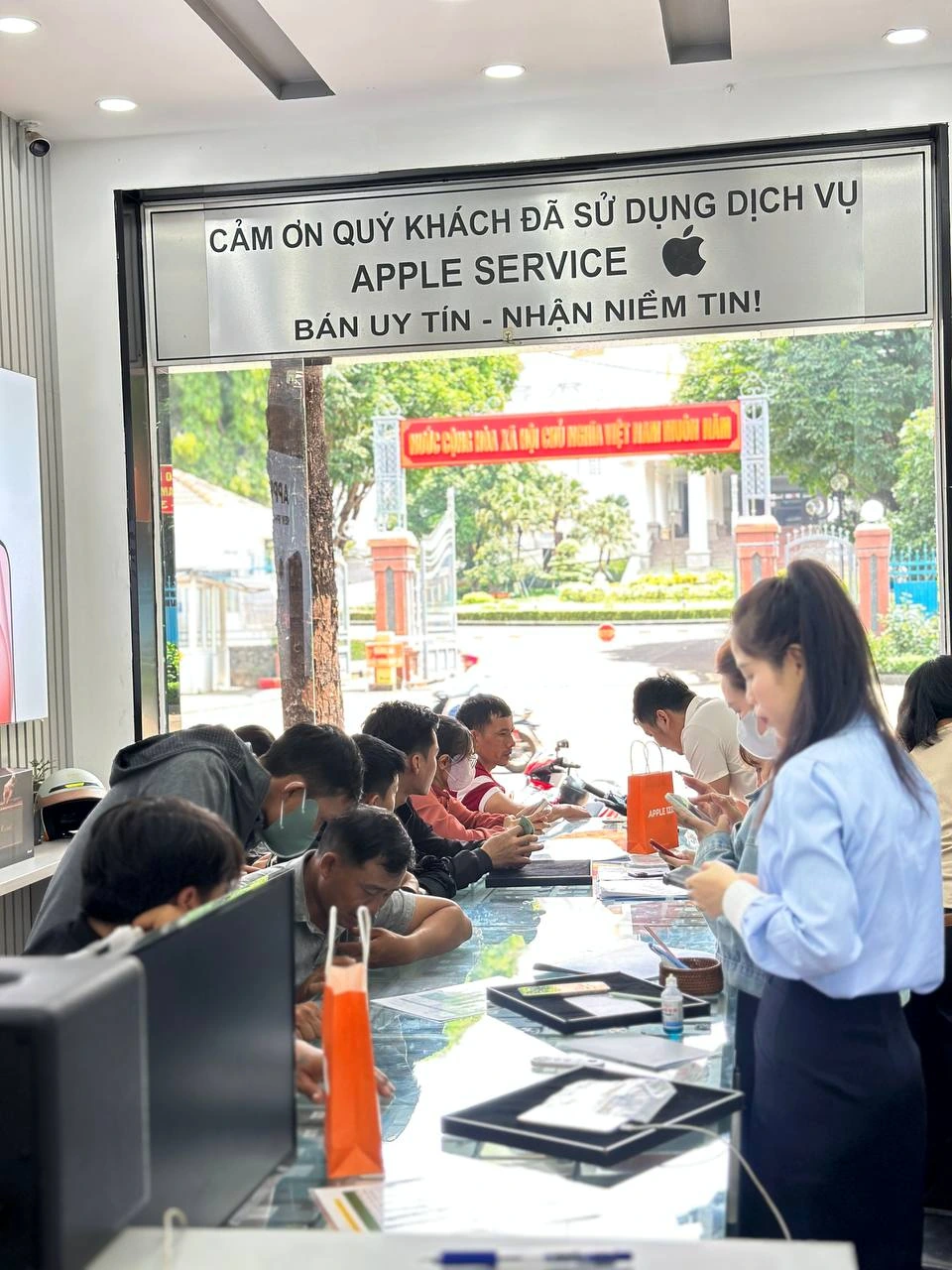
Nếu anh/chị đang tìm kiếm một chiếc iPhone Like New 99% chất lượng cao để trải nghiệm mượt mà các phím tắt này, đừng quên ghé Shop Apple 123. Chúng tôi chuyên iPhone Like New với Pin ≥ 85%, bảo hành 12 tháng và hỗ trợ trả góp 0% tại Pleiku. Từ những mẫu phổ biến như iPhone 13 cho đến các dòng cao cấp hơn, chúng tôi luôn có sản phẩm phù hợp với nhu cầu của anh/chị. Cập nhật thêm tin tức Apple mới nhất từ chúng tôi nhé!
📚 Đọc thêm bài liên quan
Nếu anh/chị quan tâm chủ đề này, Shop Apple 123 còn có những bài phân tích chi tiết khác:
- Khám Phá iOS 26: 5 Tính Năng Thay Đổi Trải Nghiệm iPhone Của Bạn
- iOS 15: Nền tảng nào định hình trải nghiệm iPhone 2026 của bạn?
- Tăng tốc iPhone: 7 Shortcut ít người biết, hiệu quả bất ngờ!
📞 Tư vấn mua: 0966.65.2222 · 📍 123 Trần Phú, Pleiku · 💬 Inbox Shop Apple 123 · 9 năm uy tín