Bạn là dân edit video tại Pleiku, đang dùng một chiếc MacBook duy nhất nhưng muốn trải nghiệm hai phiên bản macOS khác nhau – ví dụ macOS Tahoe dành cho công việc ổn định và macOS Golden Gate mới nhất để thử tính năng mới? Nghe có vẻ khó nhưng thực tế hoàn toàn khả thi. Trong bài viết này, shop sẽ hướng dẫn bạn cách chạy hai macOS song song trên cùng một máy Mac, tối ưu cho công việc dựng phim, với những mẹo từ kinh nghiệm 9 năm của Shop Apple 123 tại 123 Trần Phú, Pleiku.
macOS Tahoe và Golden Gate là gì?
Trước hết, cần hiểu đây là hai phiên bản hệ điều hành của Apple dành cho máy Mac. Không đi sâu vào số hiệu cụ thể, về cơ bản chúng khác nhau về tính năng, hiệu năng và khả năng tương thích phần mềm. Đối với người làm video, việc giữ một phiên bản cũ (ổn định, đã test kỹ với plugin) và một phiên bản mới (cập nhật codec, Metal engine) là chiến lược thông minh. Theo các trang công nghệ, việc chạy đa macOS giúp bạn vừa đảm bảo deadline vừa khám phá công nghệ mới.
Tại sao cần chạy cả hai trên cùng một Mac?
Bạn có thể nghĩ: sao không mua thêm máy? Nhưng với đa số freelancer tại Pleiku, việc đầu tư thêm một MacBook Pro là không cần thiết. Chạy dual boot hoặc máy ảo giúp tận dụng tối đa phần cứng hiện có. Lợi ích cụ thể:
- Tương thích phần mềm: Một số plugin cũ chưa kịp update cho macOS mới, bạn vẫn có thể làm việc trên bản cũ.
- Thử nghiệm an toàn: Cài macOS mới lên phân vùng riêng, không ảnh hưởng đến môi trường làm việc chính.
- Hiệu năng tối ưu: Nếu cấu hình máy đủ mạnh (như MacBook Pro M5 tại Shop Apple 123), việc chạy thêm một hệ điều hành không ảnh hưởng nhiều đến render video.
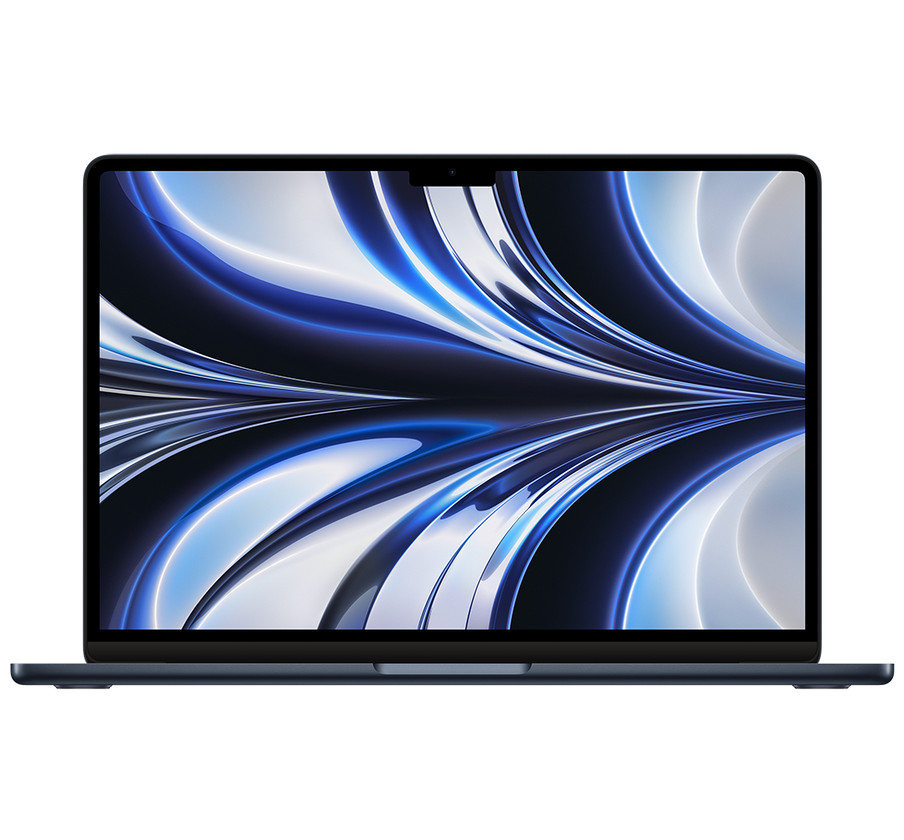
Phương pháp 1: Dual Boot với APFS Volume
Đây là cách truyền thống, tạo một phân vùng riêng trên ổ cứng để cài macOS thứ hai. Dung lượng ổ SSD cần tối thiểu 512GB (càng lớn càng tốt).
Các bước thực hiện:
- Sao lưu dữ liệu: Dùng Time Machine hoặc sao chép thủ công. Đừng chủ quan – shop từng gặp khách mất dữ liệu vì quên bước này.
- Tạo phân vùng mới: Mở Disk Utility, chọn ổ chính, nhấn Add Volume (APFS). Đặt tên rõ ràng, ví dụ “macOS Golden Gate”. Dung lượng tối thiểu 60GB, khuyên dùng 120GB nếu cài nhiều app video.
- Tải bộ cài macOS: Tải từ App Store hoặc dùng công cụ tạo USB boot. Lưu ý kiểm tra tương thích với Mac của bạn – các dòng Apple Silicon (M1-M5) chỉ chạy macOS phiên bản tương ứng.
- Cài đặt: Khởi động lại, giữ phím Option, chọn USB hoặc phân vùng mới, chọn Install. Quá trình mất 20-40 phút.
- Cài ứng dụng video: Sau khi cài xong, bạn cài Final Cut Pro, DaVinci Resolve, Adobe Premiere… vào phân vùng đó. Nhớ kích hoạt giấy phép riêng nếu cần.
Lưu ý: Khi khởi động, giữ phím Option để chọn hệ điều hành muốn dùng. Bạn có thể đặt macOS ưu tiên trong System Settings > Startup Disk.
Bảng so sánh Dual Boot vs Máy ảo
| Tiêu chí | Dual Boot | Máy ảo (Parallels/UTM) |
|---|---|---|
| Hiệu năng | Gần như native, tận dụng GPU | Giảm 5-15% hiệu năng, phụ thuộc RAM |
| Dễ dùng | Cần khởi động lại khi chuyển | Chuyển đổi tức thì, chạy song song |
| Yêu cầu lưu trữ | Phân vùng riêng, tốn dung lượng | Chia sẻ ổ đĩa, linh hoạt hơn |
| Phù hợp cho | Render nặng, dùng nhiều plugin | Thử nghiệm, app nhẹ, chỉnh sửa cơ bản |
Với dân video Pleiku, shop khuyên dùng Dual Boot cho công việc chính vì hiệu năng cao hơn, đặc biệt khi render 4K. Máy ảo thích hợp để dùng thử macOS mới trước khi quyết định nâng cấp.
Phương pháp 2: Chạy máy ảo với Parallels Desktop
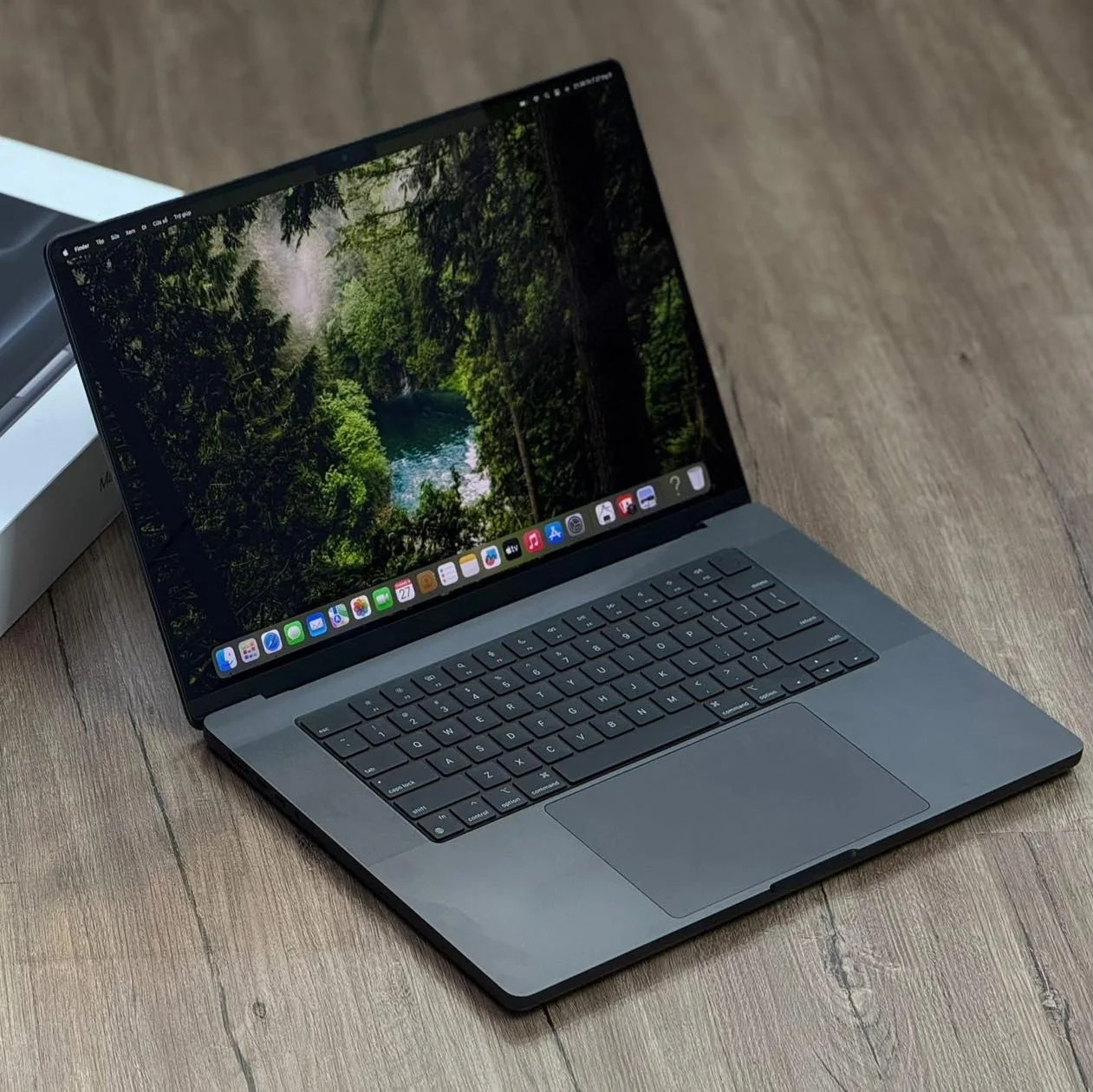
Nếu bạn không muốn khởi động lại, Parallels Desktop là lựa chọn hàng đầu. Phần mềm này cho phép chạy macOS (hoặc Windows) trong một cửa sổ trên macOS chính. MacBook Pro M5 với RAM 18GB trở lên sẽ chạy mượt.
Các bước nhanh:
- Mua và cài Parallels Desktop (bản dùng thử 14 ngày có sẵn).
- Tải file .dmg của macOS cần cài (từ App Store). Khi cài, chọn “Install macOS from a disk image”.
- Cấp phát RAM và CPU: Nếu máy có 16GB RAM, cấp 8GB cho máy ảo là đủ cho video editing cơ bản. Nhớ bật tùy chọn “Shared folders” để truy cập dữ liệu từ máy chính.
- Cài các app video trong máy ảo. Lưu ý rằng hiệu năng đồ họa sẽ thấp hơn dual boot, nhưng tiện lợi hơn nhiều.
Kinh nghiệm từ Shop Apple 123: Nếu bạn dùng máy ảo để edit video, hãy đảm bảo dung lượng ổ cứng còn ít nhất 20% trống, vì Parallels thường tạo file ảo lớn. Nên dùng ổ NVMe tốc độ cao – các MacBook tại shop đều dùng ổ SSD chuẩn, đáp ứng tốt.
Tối ưu hiệu năng cho video editing
Dù chọn cách nào, một số mẹo sau giúp bạn tận dụng tối đa:
- Dùng SSD ngoài Thunderbolt: Lưu project và media trên ổ ngoài tốc độ cao để giảm tải cho ổ trong. Tại Pleiku, bạn có thể ghé shop để tham khảo các dòng ổ Samsung T7 hoặc LaCie.
- Quản lý bộ nhớ: Đóng các app không cần thiết trước khi render. Với dual boot, mỗi hệ điều hành có bộ nhớ riêng nên ít xung đột.
- Cập nhật driver đồ họa: macOS tự động cập nhật qua Software Update, nhưng với máy ảo, bạn cần cài Parallels Tools để GPU ảo hoạt động tốt.
Lưu ý khi mua Mac tại Pleiku cho setup đa macOS
Không phải Mac nào cũng phù hợp. Shop Apple 123 gợi ý:
- MacBook Pro M5 Pro/Max: RAM 36GB trở lên, SSD 1TB – lý tưởng cho dual boot + máy ảo.
- MacBook Air M5: RAM 24GB, SSD 512GB – vẫn được, nhưng dual boot sẽ chật nếu cài nhiều app.
- Mac mini M4 Pro: Rẻ hơn, kết nối màn hình rời, thích hợp setup bàn làm việc tại nhà.

Shop có sẵn các dòng MacBook Like New 99%, pin ≥85%, bảo hành 12 tháng, 1 đổi 1 trong 90 ngày. Nếu bạn cần tư vấn cấu hình phù hợp với nhu cầu edit video và chạy đa macOS, inbox shop ngay nhé!
Kết luận
Chạy macOS Tahoe và Golden Gate trên cùng một Mac là hoàn toàn khả thi với dual boot hoặc máy ảo. Tùy vào khối lượng công việc và thói quen, bạn có thể chọn phương pháp phù hợp. Quan trọng nhất là luôn sao lưu dữ liệu và chọn phần cứng đủ mạnh. Nếu bạn ở Pleiku, hãy ghé Shop Apple 123 tại 123 Trần Phú – đội ngũ kỹ thuật nhiều năm kinh nghiệm sẽ hỗ trợ bạn cài đặt và tối ưu miễn phí khi mua máy tại shop.
📚 Đọc thêm bài liên quan
Nếu anh/chị quan tâm chủ đề này, Shop Apple 123 còn có những bài phân tích chi tiết khác:
- MacBook Air M4 vs M3: So Sánh Chi Tiết Có Gì Khác Biệt?
- iPhone 13 Pro Max Cũ Pleiku: 5 Bước Chọn Máy Hoàn Hảo 2026
- Mua MacBook Gia Lai: Bí quyết chọn đúng đời M5 và địa chỉ uy tín
📞 Tư vấn mua: 0966.65.2222 · 📍 123 Trần Phú, Pleiku · 💬 Inbox Shop Apple 123 – 9 năm uy tín.