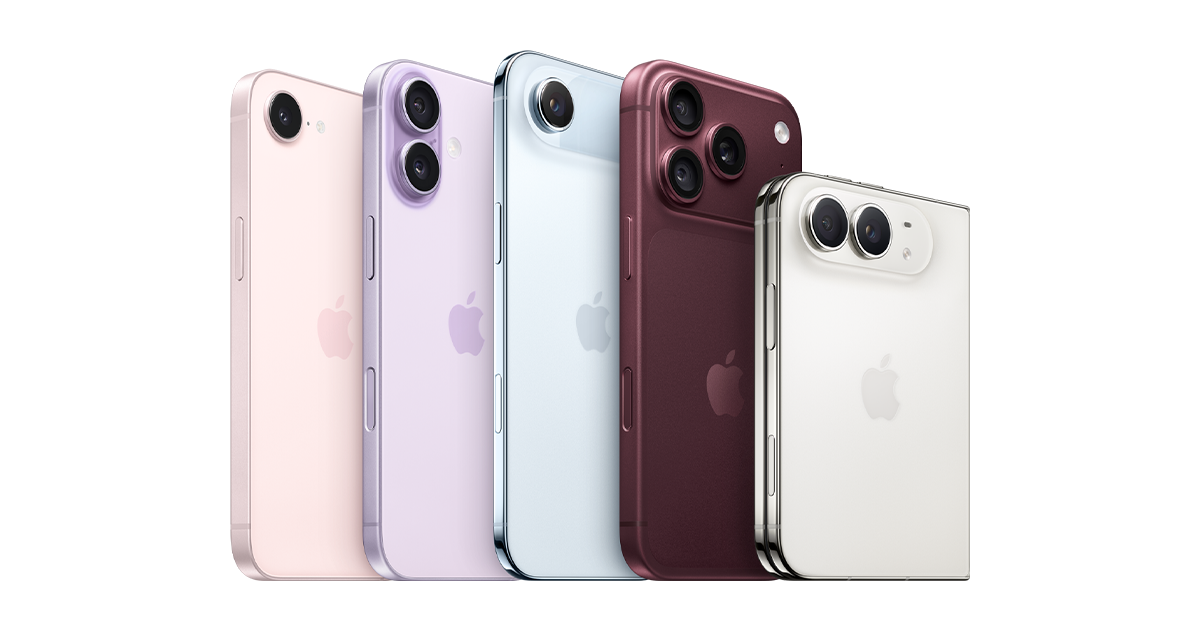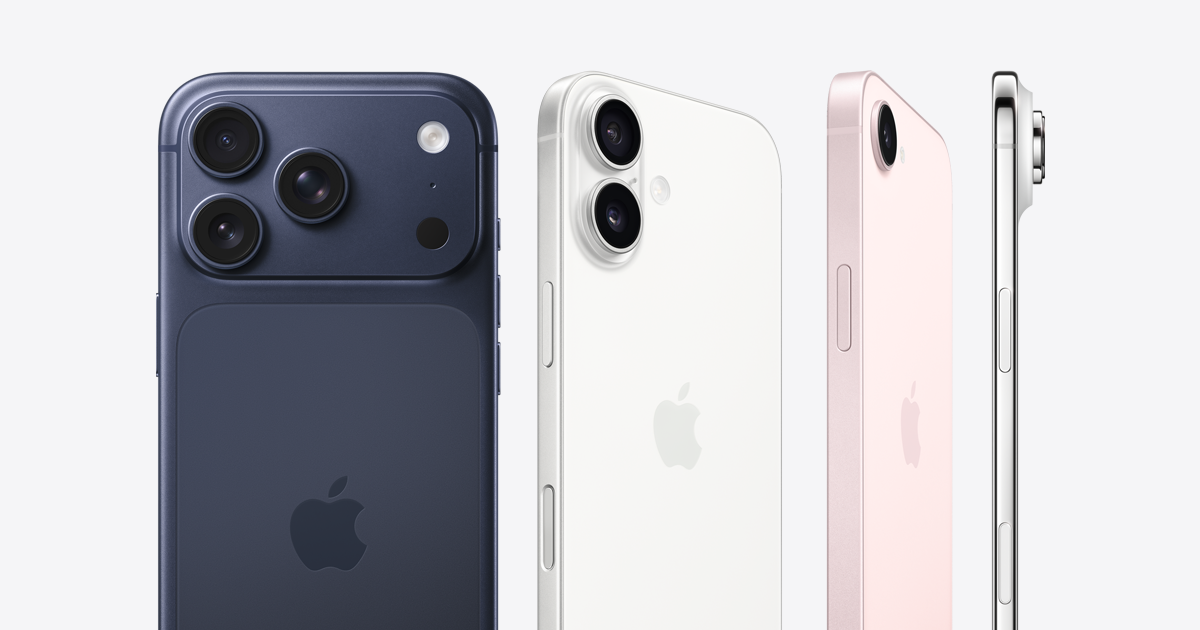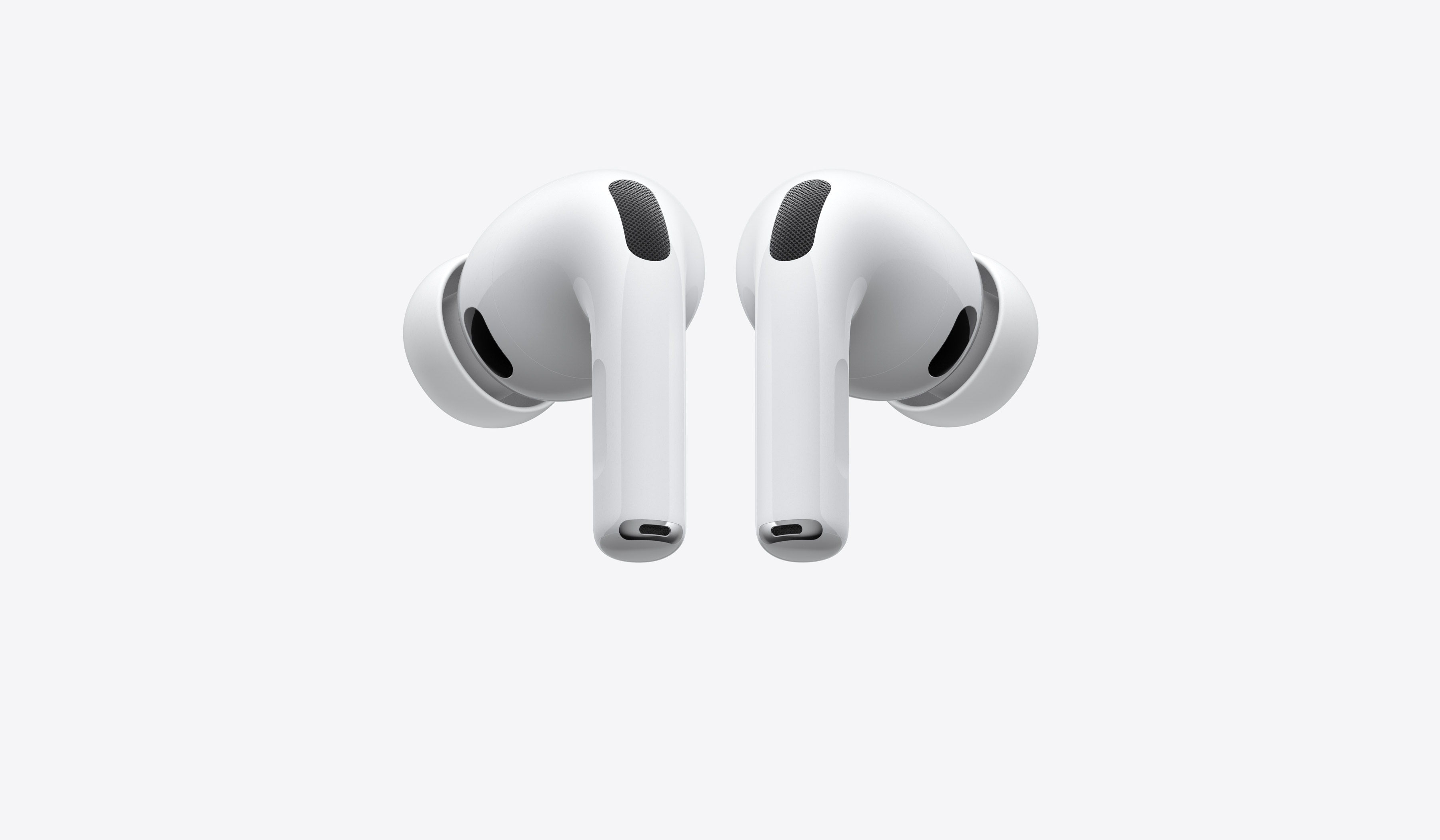
Anh/chị gõ cụm "set custom EQ AirPods iOS 27" lên Google, thấy hàng loạt video hướng dẫn, rồi mở iPhone ra bấm loay hoay trong Cài đặt mà vẫn không tìm thấy mục nào tên là Equalizer dành riêng cho AirPods — đúng cảm giác đó không ạ? Rất dễ hiểu, vì Apple thiết kế AirPods theo hướng "tự cân bằng âm thanh" chứ không cho người dùng vặn từng dải tần như tai nghe hi-end. Thêm nữa, ở thời điểm này iOS 26 mới là bản chính thức mới nhất mà Apple phát hành, còn iOS 27 thì chưa có bản cài được cho máy — nên rất nhiều bài viết ngoài kia đang hướng dẫn anh/chị đi tìm một thứ chưa tồn tại. Ở Pleiku, shop gặp không ít anh/chị mang AirPods tới hỏi "sao bass yếu, chỉnh ở đâu" — trong khi tai nghe chẳng lỗi gì, chỉ là chưa biết đúng đường. Bài này shop sẽ nói rõ: AirPods chỉnh được đến đâu, chỉnh bằng cách nào, cách nào hiệu quả nhất, và đâu là giới hạn thật sự mà anh/chị nên chấp nhận.
iOS 27 chưa có bản chính thức — anh/chị đang tìm đúng thứ chưa tồn tại?
🛒 AirPods Pro 3 — chỉ từ 6.799.000đ · Trả góp 0% · Bảo hành 12 tháng · Giao Pleiku 60'
Nói thẳng để anh/chị khỏi mất thời gian: tính đến thời điểm bài viết này, bản iOS mới nhất mà Apple phát hành chính thức là iOS 26 (ra mắt tháng 9/2025, mang theo Apple Intelligence Pro, tin nhắn RCS và Siri 2.0). Chưa có bản iOS 27 chính thức nào để cài lên máy của anh/chị. Vậy nên mọi hướng dẫn dạng "vào iOS 27 bật EQ cho AirPods" hiện tại đều là suy đoán, hoặc tệ hơn là chiêu kéo lượt xem.
Điều shop lo hơn là bẫy cài profile lạ. Nhiều trang hứa "cài iOS 27 beta để có EQ xịn", rồi dụ anh/chị tải một file cấu hình (configuration profile) về máy. Nghe thì vô hại, nhưng profile đó có quyền thay đổi cấu hình mạng, chứng chỉ và một số thiết lập hệ thống — nhẹ thì máy chậm, nặng thì ảnh hưởng bảo mật và dữ liệu cá nhân. Kinh nghiệm của shop là: chỉ cập nhật iOS qua đúng đường Cài đặt > Cài đặt chung > Cập nhật phần mềm, hoặc qua máy tính với bản phát hành chính thức. Không cài profile từ link lạ, không cài app ngoài App Store.
Nếu anh/chị đang dùng một chiếc iPhone đời cũ hơn, cũng đừng quá băn khoăn. Phần lớn tính năng âm thanh shop sắp hướng dẫn dưới đây đã có từ nhiều đời iOS trước, nên máy cũ vẫn chỉnh được thoải mái. Còn nếu sau này Apple có bổ sung gì mới cho EQ trên AirPods, shop sẽ cập nhật ở các bài sau — nhưng nguyên tắc cốt lõi của Apple về âm thanh thì nhiều năm nay vẫn nhất quán.
Vì sao AirPods không có mục EQ như tai nghe khác?
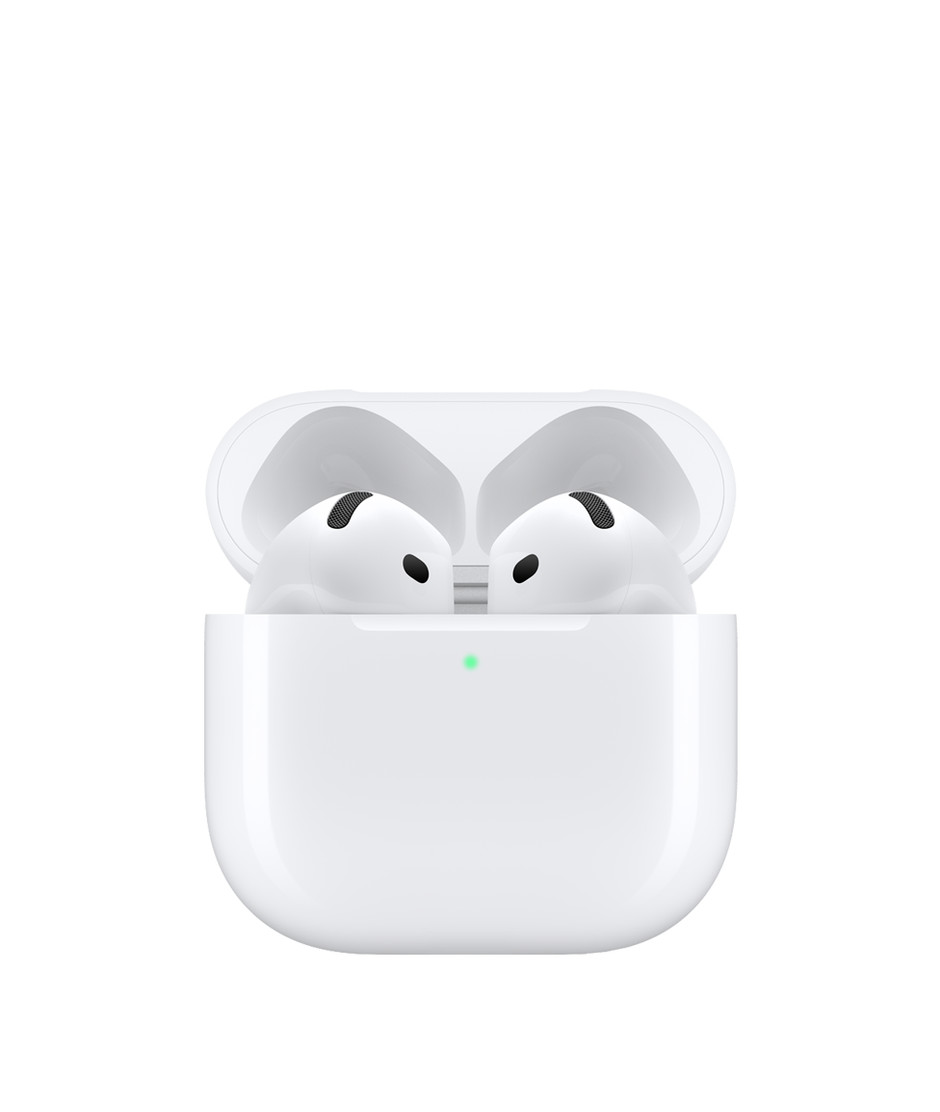
Đây là câu hỏi shop nhận nhiều nhất. Anh/chị quen với tai nghe Bluetooth thông thường: mở app hãng ra, có sẵn 5–10 dải tần kéo lên kéo xuống. AirPods thì không có. Lý do không phải Apple "cắt bớt" cho rẻ, mà là triết lý thiết kế khác hẳn.
Apple đẩy việc cân bằng âm thanh sang phần cứng và thuật toán. Trên các dòng AirPods Pro, tính năng Adaptive EQ tự động điều chỉnh dải trầm và trung theo độ kín của đệm tai trong ống tai anh/chị — nghĩa là mỗi lần đeo, tai nghe tự "nghe" lại và bù lại phần âm bị thiếu. Cộng thêm Personalized Spatial Audio quét vành tai bằng camera TrueDepth để dựng không gian âm thanh riêng. Với Apple, mục tiêu là tái tạo bản thu đúng như nhà sản xuất xuất bản, chứ không phải để người dùng "nắn" lại theo gu.
Thực tế, có ba yếu tố ảnh hưởng đến âm thanh AirPods mạnh hơn cả EQ mà anh/chị nên kiểm tra trước:
- Kích cỡ đệm tai (ear tip). Dùng sai size là mất bass ngay lập tức, vì ống tai không kín. AirPods Pro có bài kiểm tra Fit Test trong phần cài đặt tai nghe — nên chạy lại mỗi khi thay đệm hoặc thấy âm thanh mỏng đi.
- Vệ sinh lưới loa. Bụi và ráy tai bám lưới sẽ làm giảm âm lượng và làm tiếng bí. Đây là nguyên nhân phổ biến nhất khiến khách nghĩ "tai nghe hỏng".
- Chất lượng nguồn nhạc. Cùng một bài, bản nhạc nén chất lượng thấp và bản chất lượng cao nghe khác nhau rõ rệt, nhất là ở dải trầm.
Hiểu được điều này rồi, anh/chị sẽ thấy việc "không có EQ" không phải bất tiện lớn — vì vẫn còn vài đường chỉnh khá hiệu quả, chỉ là nó nằm ở nơi khác chứ không phải trong app tai nghe.
Cách 1: Chỉnh EQ trong ứng dụng Nhạc — nhanh nhất, nhưng có giới hạn
Đây là cách nhanh nhất và ai cũng làm được trong khoảng 30 giây. Anh/chị vào Cài đặt > Nhạc > EQ, sẽ thấy một danh sách preset có sẵn như Vocal Booster, Bass Booster, Treble Booster, Acoustic, Classical, Dance, Hip-Hop, Jazz, Loudness, Piano, Pop, R&B, Rock, Spoken Word… Chọn thử một vài cái và nghe lại đúng bài nhạc mình thuộc, anh/chị sẽ thấy khác biệt ngay.
Shop hay gợi ý thế này cho khách:
- Nghe podcast, sách nói, gọi Zalo thoại: chọn Spoken Word hoặc Vocal Booster — giọng nói rõ hơn hẳn, đỡ phải tăng âm lượng.
- Nhạc vàng, nhạc acoustic, guitar mộc: Acoustic hoặc Vocal Booster cho giọng ca sĩ nổi lên.
- Nhạc dance, EDM, rap: Bass Booster hoặc Hip-Hop, nhưng đừng lạm dụng — đẩy bass quá tay dễ làm tiếng bị bí và méo ở đoạn cao trào.
Giới hạn quan trọng cần biết: EQ trong Cài đặt > Nhạc chỉ áp dụng cho ứng dụng Nhạc của Apple (Apple Music và nhạc anh/chị tự tải về máy). Mở Spotify, YouTube, TikTok hay app nghe nhạc khác thì preset đó không có tác dụng. Đây là điểm mà rất nhiều bài hướng dẫn trên mạng nói sai, khiến anh/chị loay hoay mãi không hiểu vì sao "chỉnh rồi mà không thấy gì".
Một mẹo nhỏ nữa: khi thử EQ, hãy nghe ở âm lượng khoảng 50–60%. Nghe quá to sẽ khó phân biệt thay đổi, còn nghe quá nhỏ thì các dải trầm gần như biến mất — dễ kết luận sai là "EQ không hiệu quả".
Cách 2: Headphone Accommodations — "custom EQ" gần nhất trên iOS
Nếu anh/chị muốn thứ gì đó gần với "custom EQ" nhất, đây chính là nó. Đường dẫn: Cài đặt > Trợ năng (Accessibility) > Âm thanh & Hình ảnh > Headphone Accommodations. Nghe tên "trợ năng" có vẻ chỉ dành cho người khiếm thính, nhưng thật ra đây là bộ tinh chỉnh âm thanh rất mạnh, áp dụng cho toàn hệ thống khi anh/chị đeo tai nghe tương thích.
Cách làm, từng bước:
- Bật công tắc Headphone Accommodations.
- Ở mục Tune Audio For, chọn một trong ba hướng: Balanced Tone (cân bằng, an toàn nhất), Vocal Range (đẩy giọng nói và trung âm), Brightness (sáng, chi tiết hơn ở dải cao).
- Kéo thanh mức độ từ Slight → Moderate → Strong để chọn cường độ. Nên bắt đầu ở Slight, nghe 2–3 bài quen rồi mới tăng.
- Bấm Custom Audio Setup để máy chạy bài kiểm tra: anh/chị sẽ nghe vài mẫu âm và chọn cái nào dễ chịu hơn. Máy sẽ dựa vào lựa chọn đó để tạo một profile riêng cho tai nghe của anh/chị.
Vì sao shop đánh giá cao cách này? Vì nó áp dụng cho cả hệ thống — xem YouTube, nghe Spotify, xem phim Netflix đều được hưởng, khác với EQ trong app Nhạc. Nó cũng là công cụ duy nhất trên iOS cho phép "cá nhân hoá" kiểu voicing theo tai người dùng.
Một lưu ý thật lòng: đừng đẩy lên Strong ngay từ đầu. Nghe lâu sẽ mỏi tai, và cảm giác "hay" ban đầu thường chỉ là do lạ tai. Cứ để Slight hoặc Moderate dùng vài ngày, rồi quay lại đánh giá.
Cách 3: Tinh chỉnh theo môi trường với ANC, Adaptive Audio
Ở Pleiku, môi trường nghe nhạc thay đổi liên tục trong ngày — sáng chạy xe trên đường Trần Phú đông và ồn, trưa ngồi quán cà phê vừa nghe nhạc vừa chờ bạn, chiều lên đồi chè Biển Hồ gió thổi ào ào. Cùng một tai nghe nhưng cảm giác âm thanh khác nhau rõ rệt, và phần lớn là do chế độ chống ồn chứ không phải EQ.
Ba chế độ nên nắm:
- Chống ồn chủ động (ANC): triệt tiêu tiếng ồn đều đều như tiếng máy, tiếng gió, tiếng động cơ. Đi xe hoặc ngồi quán đông thì bật ANC — nhạc sẽ "sạch" hơn rất nhiều, anh/chị nghe được cả những đoạn nhỏ mà bình thường bị lấp.
- Xuyên âm (Transparency): cho tiếng bên ngoài vào. Cần nghe gọi tên, nghe xe cộ khi qua đường, hoặc nói chuyện với người đối diện mà không muốn tháo tai nghe.
- Adaptive Audio: tự chuyển đổi giữa hai chế độ trên tuỳ môi trường. Đây là chế độ shop khuyên dùng hằng ngày vì đỡ phải bấm chỉnh liên tục.
Ngoài ra, trên các dòng AirPods Pro mới, phần cài đặt tai nghe còn có các tuỳ chọn như giảm tiếng ồn xung quanh khi dùng Xuyên âm và Conversation Awareness (tự giảm nhạc khi anh/chị cất tiếng nói). Bật mấy cái này lên, cảm giác "âm thanh hay hơn" đến từ việc nghe rõ hơn, chứ không phải từ EQ — nhưng hiệu quả thực tế thì rất đáng kể.
Bảng so sánh 3 cách chỉnh âm thanh AirPods
Để anh/chị dễ chọn, shop tóm gọn lại trong bảng dưới đây. Đây là những gì shop đã đối chiếu trực tiếp trên máy và trên tai nghe thực tế tại cửa hàng.
| Tiêu chí | EQ trong app Nhạc | Headphone Accommodations | ANC / Adaptive Audio |
|---|---|---|---|
| Phạm vi áp dụng | Chỉ app Nhạc của Apple | Toàn hệ thống khi đeo tai nghe | Toàn hệ thống |
| Mức độ tuỳ biến | Thấp (chọn preset có sẵn) | Trung bình – cao (3 hướng × 3 mức + Custom Setup) | Thấp (bật/tắt theo môi trường) |
| Công sức thiết lập | 30 giây | Khoảng 3–5 phút | 10 giây |
| Ảnh hưởng chất lượng bản thu | Có (dễ méo nếu đẩy mạnh) | Ít, vì tinh chỉnh nhẹ | Không đổi bản thu |
| Rủi ro | Thấp | Thấp | Thấp |
| Phù hợp với | Nghe nhạc offline, podcast | Người muốn "gu" riêng, nghe nhiều nguồn | Người di chuyển nhiều, môi trường ồn |
Gợi ý của shop: dùng cả ba, theo thứ tự. Bật Adaptive Audio làm nền, thêm Headphone Accommodations ở mức Slight để có chút gu riêng, và chỉ dùng EQ trong app Nhạc khi nghe một album cụ thể nào đó. Đừng bật hết ở mức mạnh cùng lúc — cộng dồn nhiều lớp tinh chỉnh sẽ ra kết quả khó đoán và dễ mỏi tai.
Ứng dụng EQ bên thứ ba: được gì và mất gì?
Trên App Store có không ít app ghi "Equalizer cho AirPods", "Bass Booster", "Âm thanh vòm"… Anh/chị nên hiểu rõ ranh giới để không mất tiền vô ích.
Được: nhiều app trong số này là trình phát nhạc có EQ thật, cho phép kéo từng dải tần, lưu preset riêng. Nếu anh/chị có thư viện nhạc riêng trong máy và chịu khó mở đúng app đó để nghe, trải nghiệm khá tốt.
Mất: gần như không app nào can thiệp được vào âm thanh hệ thống của app khác. Nghĩa là anh/chị mở Spotify hay YouTube thì EQ của app kia không có tác dụng. Đây là giới hạn của hệ điều hành, không phải app kém.
Điều shop muốn cảnh báo mạnh hơn: tuyệt đối không cài app yêu cầu cài profile cấu hình hoặc mô tả (profile) vào Cài đặt > Cài đặt chung > VPN & Quản lý thiết bị để "mở khoá EQ toàn hệ thống". Đó không phải cách Apple cho phép, và nó mở đường cho rủi ro bảo mật. Nếu một app đòi quyền đó, câu trả lời đúng là xoá app.
Với phần lớn người dùng, ba cách chính thống ở trên đã đủ. App bên thứ ba chỉ đáng thử nếu anh/chị thật sự thích tinh chỉnh và chấp nhận nghe nhạc trong một app riêng.
Kinh nghiệm từ Shop Apple 123: 9 năm nghe khách than "AirPods hết bass"
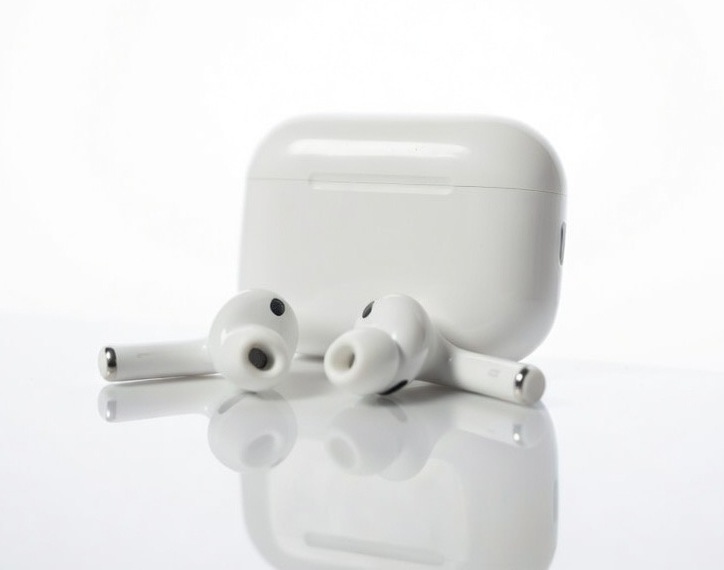
Shop làm Apple tại 123 Trần Phú, Pleiku đã 9 năm, và số khách mang AirPods tới với câu "âm thanh bị sao ấy" nhiều không kể hết. Sau nhiều năm, shop nhận ra phần lớn trường hợp không phải lỗi tai nghe, cũng không phải lỗi EQ — mà là mấy chuyện rất nhỏ.
Thứ nhất là đệm tai. Cao nguyên Pleiku buổi sáng lạnh, buổi trưa nóng, đệm tai co giãn theo thời gian và dễ lỏng dần. Đệm lỏng thì mất kín, mất kín thì mất bass. Nhiều anh/chị mua máy mới dùng một thời gian dài không thay đệm, tới khi thay thì thốt lên "như tai nghe mới".
Thứ hai là hàng nhái. Đây là vấn đề shop gặp thường xuyên và cũng khó nói nhất. Một dấu hiệu tham khảo: AirPods chính hãng khi kết nối sẽ hiện khá đầy đủ thông tin trong phần cài đặt tai nghe trên iPhone (tên máy, số serial khớp với hộp, phiên bản firmware). Hàng nhái thường thiếu một vài mục hoặc số serial không khớp giữa hộp và máy. Cách này không phải phép thử tuyệt đối, nhưng là bước kiểm tra đầu tiên nên làm.
Thứ ba là kỳ vọng. AirPods được tune theo hướng cân bằng, trung tính — không thiên bass như nhiều mẫu tai nghe phổ thông. Anh/chị quen tai với tai nghe bass dày sẽ thấy AirPods "hiền". Đó là gu, không phải lỗi. Nếu muốn bass hơn, hãy thử Headphone Accommodations ở mức Slight trước khi nghĩ tới việc đổi tai nghe.
Hiện shop có sẵn AirPods Pro 3 (giá tham khảo 6.799.000₫), AirPods 4 ANC (4.999.000₫), AirPods Pro 2 USB-C (4.990.000₫) và AirPods Max USB-C (14.999.000₫). Anh/chị ghé trực tiếp thì shop cho nghe thử trước khi quyết định — vì tai mỗi người mỗi khác, nghe bằng tai mình vẫn là cách chắc nhất.
Khi nào vấn đề không nằm ở EQ mà ở phần cứng?
Có những dấu hiệu mà dù anh/chị chỉnh EQ hay Accommodations cỡ nào cũng không cải thiện — vì gốc rễ nằm ở phần cứng. Shop liệt kê để anh/chị tự đối chiếu:
- Một bên nhỏ hơn hẳn bên kia, kéo dài nhiều ngày dù đã vệ sinh và thay đệm. Đây thường là dấu hiệu driver hoặc lưới loa bên đó có vấn đề.
- Rè, xé tiếng ở đoạn bass mạnh hoặc ở âm lượng trên 70%. Nếu nghe nhỏ thì bình thường, to là rè — không phải lỗi EQ.
- Pin tụt nhanh bất thường, một bên hết pin trước bên kia rõ rệt. Pin chai không liên quan âm thanh nhưng thường đi kèm tuổi thọ tai nghe đã cao.
- Sạc chập chờn, phải nhấn hộp nhiều lần mới lên đèn. Thường là tiếp điểm bẩn hoặc chân sạc trong hộp đã mòn.
Trước khi kết luận, anh/chị thử hai bước đơn giản: vệ sinh khô bằng bàn chải mềm (không dùng cồn, không nhỏ nước), và đặt lại AirPods bằng cách giữ nút phía sau hộp khoảng 15 giây cho tới khi đèn nháy trắng rồi kết nối lại. Nếu vẫn vậy, nên mang tới nơi có thiết bị kiểm tra để xác định đúng bệnh thay vì đoán.
Nếu tai nghe còn trong thời gian bảo hành, anh/chị xem lại chính sách bảo hành của shop trước khi mang đi đâu cho mất công. Còn nếu anh/chị đang cân nhắc lên đời iPhone để dùng trọn bộ tính năng âm thanh mới, tham khảo iPhone chính hãng tại Pleiku — shop có máy Like New 99%, pin từ 85% và bảo hành 12 tháng.
Tóm lại, "custom EQ AirPods" trên iOS không phải một nút bấm thần kỳ — nó là sự kết hợp của EQ trong app Nhạc, Headphone Accommodations và việc chọn đúng chế độ chống ồn cho từng hoàn cảnh. Làm đúng ba bước đó, anh/chị sẽ thấy AirPods hay hơn rõ rệt mà không cần cài gì lạ. Còn nếu sau khi thử đủ cách mà vẫn chưa hài lòng, cứ ghé shop ngồi nghe thử vài mẫu — nhiều khi vấn đề chỉ là đệm tai lệch một size, sửa trong 5 phút.
📚 Đọc thêm bài liên quan
Nếu anh/chị quan tâm chủ đề này, Shop Apple 123 còn có những bài phân tích chi tiết khác:
- iOS 26: 2 Tính Năng Mới Trên Phone App – Mua Ở Đâu Pleiku?
- OpenAI ra thiết bị đeo, AirPods Ultra mua ở đâu Pleiku?
- iPhone 17 ra mắt: Tin đồn, sự thật và trải nghiệm tại Pleiku
📞 Tư vấn mua: 0966.65.2222 · 📍 123 Trần Phú, Pleiku · 💬 Inbox Shop Apple 123 · 9 năm uy tín