Bạn có bao giờ thắc mắc tại sao chiếc AirPods yêu quý của mình lại hoạt động mượt mà hơn, có thêm tính năng mới hay khắc phục được những lỗi vặt một cách kỳ diệu không? Đó chính là nhờ những bản cập nhật firmware định kỳ mà Apple lặng lẽ gửi đến tai nghe của bạn. Đừng bỏ lỡ bài viết này để hiểu rõ hơn về tầm quan trọng của việc cập nhật AirPods và cách thực hiện chỉ trong 5 bước đơn giản nhất.
Tại Sao Cập Nhật AirPods Lại Quan Trọng Đến Vậy?
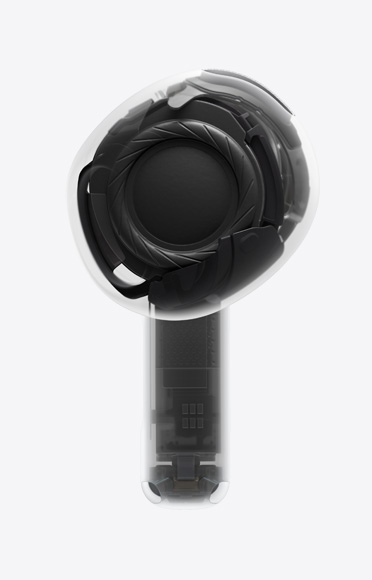
Giống như iPhone hay MacBook, AirPods cũng cần được cập nhật phần mềm nội bộ (firmware) để hoạt động ổn định và hiệu quả nhất. Những bản cập nhật này không chỉ sửa lỗi mà còn mang đến nhiều cải tiến đáng giá, đôi khi là những tính năng hoàn toàn mới. Theo Apple Newsroom, các bản cập nhật firmware thường tập trung vào việc tối ưu hóa chất lượng âm thanh, cải thiện hiệu suất chống ồn chủ động (ANC), kéo dài thời lượng pin, và nâng cao khả năng kết nối với các thiết bị khác trong hệ sinh thái Apple.
Ví dụ, với AirPods Pro 3 ra mắt năm 2025, Apple đã nâng cấp ANC lên gấp đôi so với Pro 2 và giới thiệu Adaptive Audio cải tiến. Để những tính năng này hoạt động mượt mà, việc cập nhật firmware là tối quan trọng. Không chỉ vậy, các bản vá bảo mật cũng được tích hợp, giúp bảo vệ dữ liệu và trải nghiệm nghe của bạn an toàn hơn. Một chiếc AirPods được cập nhật đầy đủ sẽ mang lại trải nghiệm âm thanh chân thực và ổn định, đặc biệt khi bạn đang thưởng thức một bản nhạc yêu thích giữa không gian yên bình của phố núi Pleiku.
Các Dòng AirPods Hiện Có Và Tầm Quan Trọng Của Firmware
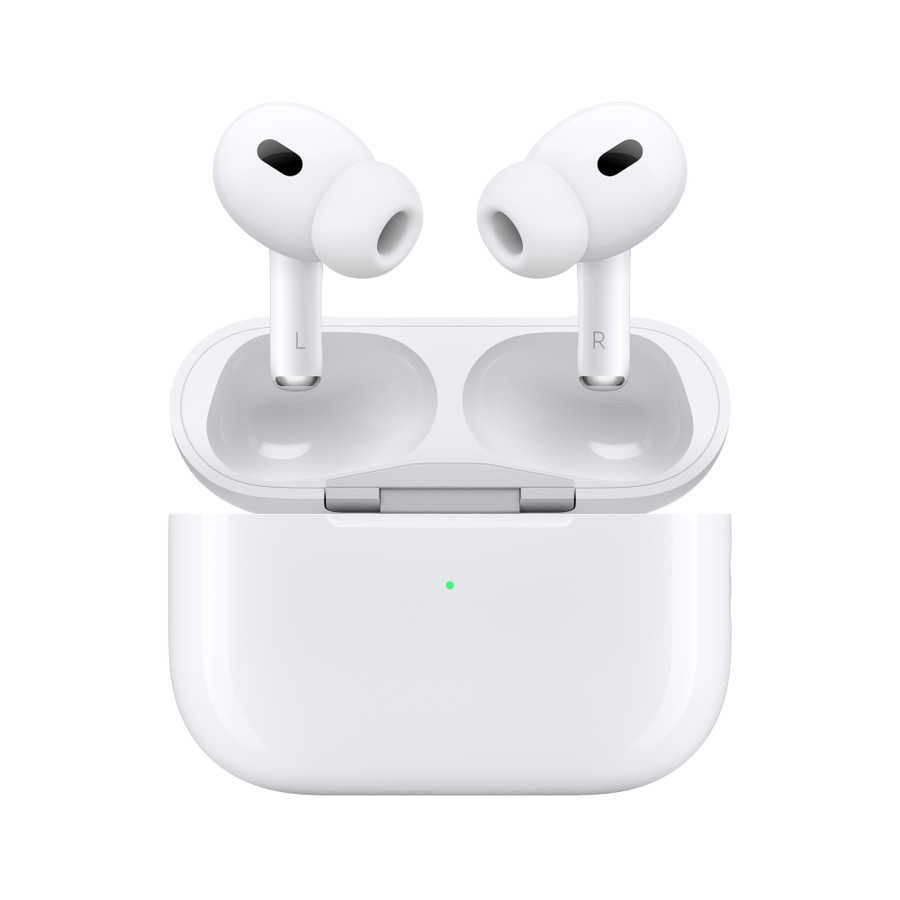
Hiện tại, dòng sản phẩm AirPods của Apple khá đa dạng, từ tai nghe nhét tai nhỏ gọn đến tai nghe chụp tai cao cấp. Chúng ta có thể kể đến AirPods 4 ANC với khả năng chống ồn nhẹ, AirPods Pro 3 với công nghệ khử tiếng ồn và âm thanh thích ứng hàng đầu, và AirPods Max USB-C với chất lượng âm thanh vượt trội cùng thiết kế sang trọng. Mỗi dòng sản phẩm đều có một phiên bản firmware riêng biệt, được tối ưu hóa cho phần cứng và tính năng đặc trưng của mình.
Firmware chính là "bộ não" điều khiển mọi hoạt động của tai nghe. Một bản firmware lỗi thời có thể dẫn đến tình trạng kết nối chập chờn với iPhone 17 Pro Max hay iPhone Air, giảm chất lượng âm thanh, hoặc thậm chí là không tương thích với các tính năng mới trên iOS 26 như Apple Intelligence Pro hay Siri 2.0. MacRumors thường xuyên ghi nhận các trường hợp người dùng gặp vấn đề chỉ vì bỏ qua việc cập nhật firmware. Do đó, việc giữ cho firmware AirPods luôn ở phiên bản mới nhất là chìa khóa để tận hưởng trọn vẹn mọi công nghệ mà Apple mang lại.
Hướng Dẫn Từng Bước Cập Nhật Firmware Cho AirPods Của Bạn

Quá trình cập nhật firmware cho AirPods thường diễn ra tự động và khá âm thầm. Tuy nhiên, nếu bạn muốn đảm bảo tai nghe của mình luôn được cập nhật hoặc gặp vấn đề, hãy làm theo các bước dưới đây:
Sạc đầy AirPods và thiết bị Apple: Đảm bảo cả AirPods (trong hộp sạc) và iPhone, iPad hoặc Mac của bạn đều có đủ pin (ít nhất 50%). Việc này giúp quá trình cập nhật không bị gián đoạn. Đây là bước quan trọng đầu tiên, giống như việc chuẩn bị đủ nguyên liệu trước khi pha một ly cà phê Pleiku thơm ngon vậy.
Kết nối AirPods với thiết bị Apple: Mở nắp hộp sạc AirPods và đảm bảo chúng đã được kết nối với iPhone, iPad hoặc Mac của bạn. Bạn có thể kiểm tra trong phần Bluetooth của thiết bị.
Giữ AirPods gần thiết bị và kết nối Wi-Fi: Đặt AirPods (vẫn trong hộp sạc và mở nắp) gần thiết bị Apple đã kết nối. Đảm bảo thiết bị của bạn đang kết nối Wi-Fi ổn định và có truy cập internet. Giữ thiết bị mở khóa trong một khoảng thời gian nhất định (khoảng 15-30 phút).
Chờ đợi quá trình cập nhật tự động: Apple sẽ tự động đẩy bản cập nhật firmware đến AirPods của bạn qua kết nối Bluetooth. Quá trình này diễn ra ngầm và không có thông báo cụ thể. Hãy kiên nhẫn, đôi khi việc này cần một chút thời gian, như việc chờ đợi mùa dã quỳ tháng 11 nở rộ trên cao nguyên vậy.
Kiểm tra lại sau một thời gian: Sau khi chờ đợi, bạn có thể kiểm tra xem AirPods đã được cập nhật chưa bằng cách làm theo hướng dẫn ở phần tiếp theo.
Lưu ý: Không có nút "cập nhật" thủ công cho AirPods. Quá trình này hoàn toàn tự động khi các điều kiện trên được đáp ứng.
Kiểm Tra Phiên Bản Firmware AirPods Hiện Tại Như Thế Nào?
Để biết AirPods của bạn đang chạy phiên bản firmware nào, hãy thực hiện các bước sau, theo hướng dẫn từ Apple Support:
- Bước 1: Đảm bảo AirPods đã được kết nối với iPhone hoặc iPad của bạn.
- Bước 2: Mở ứng dụng Cài đặt (Settings) trên iPhone/iPad.
- Bước 3: Chọn mục Bluetooth.
- Bước 4: Tìm tên AirPods của bạn trong danh sách các thiết bị đã kết nối và nhấn vào biểu tượng chữ "i" (thông tin) bên cạnh tên đó.
- Bước 5: Kéo xuống phía dưới, bạn sẽ thấy mục "Phiên bản chương trình cơ sở" (Firmware Version). Đây chính là số phiên bản firmware hiện tại của AirPods.
Nếu phiên bản này trùng khớp với phiên bản mới nhất được công bố (bạn có thể tìm kiếm trên các trang tin công nghệ uy tín như Tinhte.vn), nghĩa là AirPods của bạn đã được cập nhật thành công. Nếu không, hãy lặp lại các bước ở phần hướng dẫn và kiên nhẫn chờ đợi thêm.
Xử Lý Các Vấn Đề Thường Gặp Khi Cập Nhật AirPods

Đôi khi, quá trình cập nhật tự động có thể gặp trục trặc. Đừng lo lắng, đây là một số mẹo từ Shop Apple 123 để khắc phục:
- AirPods không tự động cập nhật:
- Kiểm tra pin và kết nối: Đảm bảo cả AirPods và thiết bị Apple đều sạc đủ pin và kết nối Wi-Fi ổn định.
- Khởi động lại thiết bị: Thử khởi động lại iPhone, iPad hoặc Mac của bạn. Việc này thường giúp làm mới các tiến trình và khắc phục lỗi nhỏ.
- Reset AirPods: Nếu vẫn không được, hãy thử reset AirPods về cài đặt gốc. Bạn có thể tìm hướng dẫn chi tiết cách reset AirPods trên trang tin tức Apple của chúng tôi.
- Cập nhật thất bại hoặc bị gián đoạn: Lặp lại toàn bộ quá trình từ bước 1. Đảm bảo AirPods luôn ở gần thiết bị Apple và không bị ngắt kết nối trong suốt thời gian chờ đợi.
- Kết nối chập chờn sau cập nhật: Đôi khi, sau cập nhật, AirPods có thể cần thời gian để ổn định. Nếu vấn đề kéo dài, hãy thử quên thiết bị AirPods khỏi Bluetooth và kết nối lại từ đầu.
Kết Luận & Lời Khuyên Từ Shop Apple 123
Việc cập nhật firmware cho AirPods tuy đơn giản nhưng lại vô cùng quan trọng để đảm bảo bạn luôn có trải nghiệm âm thanh tốt nhất và tận hưởng đầy đủ các tính năng mới nhất từ Apple. Với AirPods Pro 3 hay AirPods Max USB-C, mỗi bản cập nhật đều mang lại những cải tiến đáng giá, giúp tai nghe của bạn hoạt động mượt mà như thuở ban đầu.
Nếu anh/chị gặp bất kỳ khó khăn nào trong quá trình cập nhật hoặc cần tư vấn về các sản phẩm Apple khác như iPhone chính hãng Pleiku hay các chính sách trả góp 0% của shop, đừng ngần ngại liên hệ với Shop Apple 123. Với 9 năm kinh nghiệm và uy tín tại 123 Trần Phú, Pleiku, chúng tôi luôn sẵn lòng hỗ trợ anh/chị. Ghé thăm trang về shop để tìm hiểu thêm nhé!
📚 Đọc thêm bài liên quan
Nếu anh/chị quan tâm chủ đề này, Shop Apple 123 còn có những bài phân tích chi tiết khác:
- Tăng tốc iPhone: 7 Shortcut ít người biết, hiệu quả bất ngờ!
- Bí Quyết Chọn iPhone Like New Pleiku: 5 Sai Lầm Thường Gặp & Cách Tránh
- iPhone Gia Lai: Mẹo Tối Ưu Hiệu Năng & Pin Cho Dân Pleiku
📞 Tư vấn mua: 0966.65.2222 · 📍 123 Trần Phú, Pleiku · 💬 Inbox Shop Apple 123 · 9 năm uy tín