Bạn đã bao giờ gửi tin nhắn xanh mà mãi chỉ thấy 'Đang gửi...' rồi chuyển thành xanh lá? Lỗi iMessage trên iPhone là một trong những vấn đề phổ biến nhất, khiến nhiều người dùng Apple đau đầu. Trong bài viết này, Shop Apple 123 sẽ hướng dẫn bạn 6 bước đơn giản để khắc phục lỗi iMessage không nhận hoặc không gửi được tin nhắn, áp dụng cho mọi dòng iPhone từ iPhone 11 đến iPhone 17 Pro Max.
1. Kiểm tra kết nối Internet và trạng thái iMessage
Đầu tiên, hãy đảm bảo iPhone của bạn đang kết nối Internet ổn định (Wi-Fi hoặc 4G/5G). Theo Apple Support, iMessage yêu cầu kết nối mạng để hoạt động. Bạn có thể vào Cài đặt > Tin nhắn và kiểm tra xem thanh trượt iMessage có màu xanh không. Nếu không, hãy bật lên. Đôi khi chỉ cần tắt rồi bật lại iMessage cũng giải quyết được vấn đề.
2. Đăng xuất và đăng nhập lại Apple ID
Lỗi iMessage thường liên quan đến xác thực Apple ID. Hãy vào Cài đặt > [Tên của bạn] > Đăng xuất (nhập mật khẩu Apple ID để tắt Find My). Sau đó khởi động lại máy và đăng nhập lại. Theo MacRumors, bước này làm mới chứng chỉ iMessage và thường fix lỗi ngay lập tức.
3. Kiểm tra ngày giờ và múi giờ

Cài đặt thời gian sai có thể khiến iMessage không đồng bộ. Vào Cài đặt > Cài đặt chung > Ngày & Giờ, bật 'Đặt tự động'. Đảm bảo múi giờ đúng là Việt Nam (GMT+7). Nếu bạn đang ở Pleiku, việc này càng quan trọng vì đôi khi mạng di động cập nhật chậm.
4. Reset cài đặt mạng
Nếu vẫn lỗi, hãy reset cài đặt mạng: Cài đặt > Cài đặt chung > Chuyển hoặc Đặt lại iPhone > Đặt lại > Đặt lại cài đặt mạng. Lưu ý: thao tác này sẽ xóa mật khẩu Wi-Fi đã lưu, nhưng không ảnh hưởng đến dữ liệu cá nhân. Sau khi reset, kết nối lại Wi-Fi và thử gửi iMessage.
5. Cập nhật iOS lên phiên bản mới nhất
Apple thường xuyên vá lỗi iMessage qua các bản cập nhật iOS. Vào Cài đặt > Cài đặt chung > Cập nhật phần mềm. Nếu đang dùng iOS 25 hoặc iOS 26 (bản mới nhất 2026), hãy đảm bảo bạn đã cập nhật đầy đủ. Tinhte.vn từng ghi nhận nhiều trường hợp lỗi iMessage được fix sau khi nâng cấp iOS.
6. Liên hệ Apple Support hoặc đến Shop Apple 123
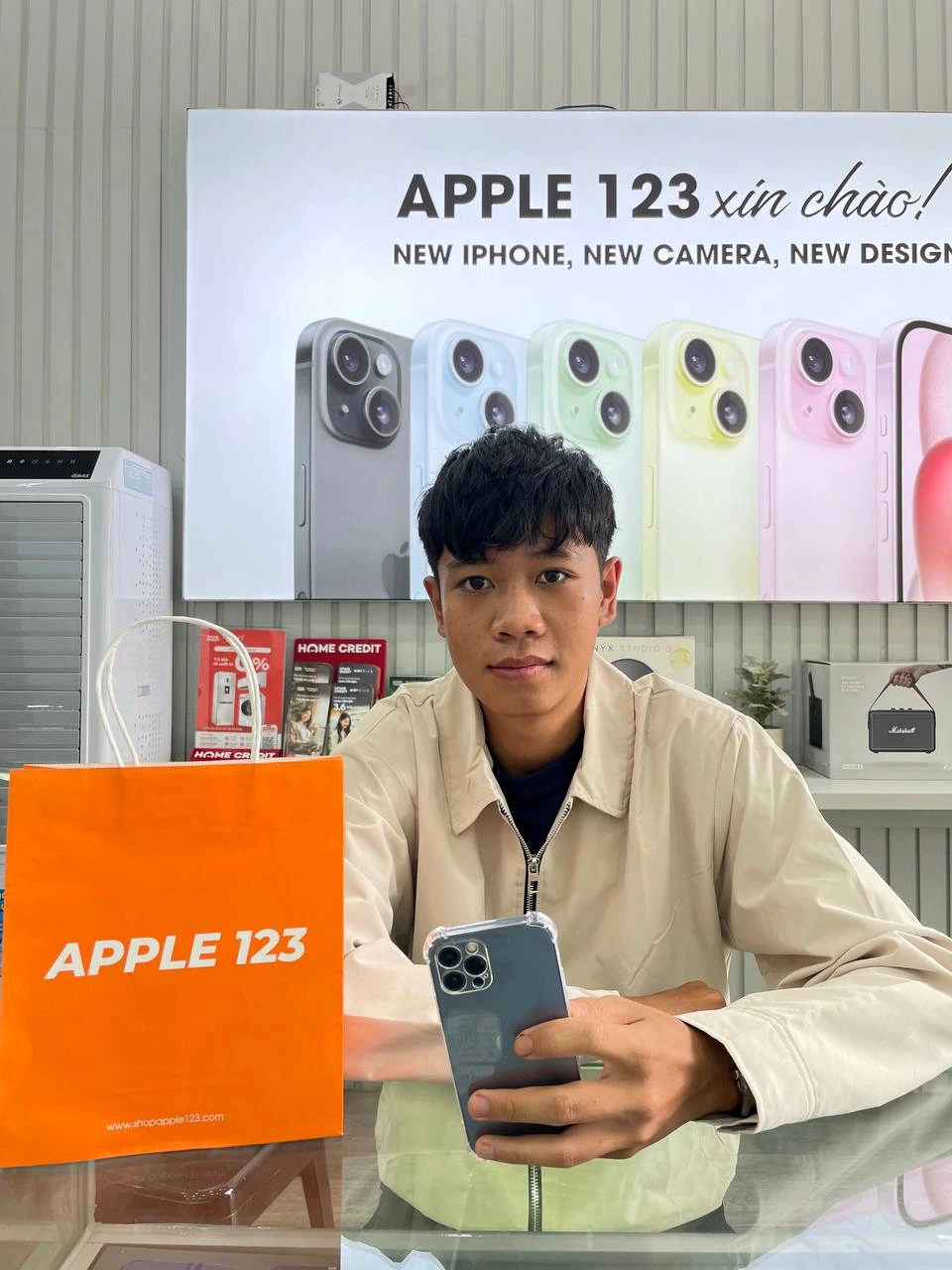
Nếu đã thử 5 bước trên mà iMessage vẫn không hoạt động, có thể tài khoản Apple ID của bạn bị khóa dịch vụ iMessage. Bạn có thể gọi Apple Support (1800-1127) hoặc ghé Shop Apple 123 tại 123 Trần Phú, Pleiku. Với 9 năm kinh nghiệm, shop hỗ trợ kiểm tra và sửa lỗi miễn phí cho khách hàng. Ngoài ra, nếu bạn đang có nhu cầu mua iPhone chính hãng hoặc iPad, shop có chương trình trả góp 0% và bảo hành 12 tháng.
📚 Đọc thêm bài liên quan
Nếu anh/chị quan tâm chủ đề này, Shop Apple 123 còn có những bài phân tích chi tiết khác:
- iPhone 13 năm 2026: Vẫn 'ngon' không? Chuyên gia Pleiku giải mã
- Khám Phá iOS 26: 5 Tính Năng Thay Đổi Trải Nghiệm iPhone Của Bạn
- 5 Tính Năng iOS Mới Nhất Bạn Nên Biết Để Tối Ưu iPhone!
📞 Tư vấn mua: 0966.65.2222 · 📍 123 Trần Phú, Pleiku · 💬 Inbox Shop Apple 123 · 9 năm uy tín