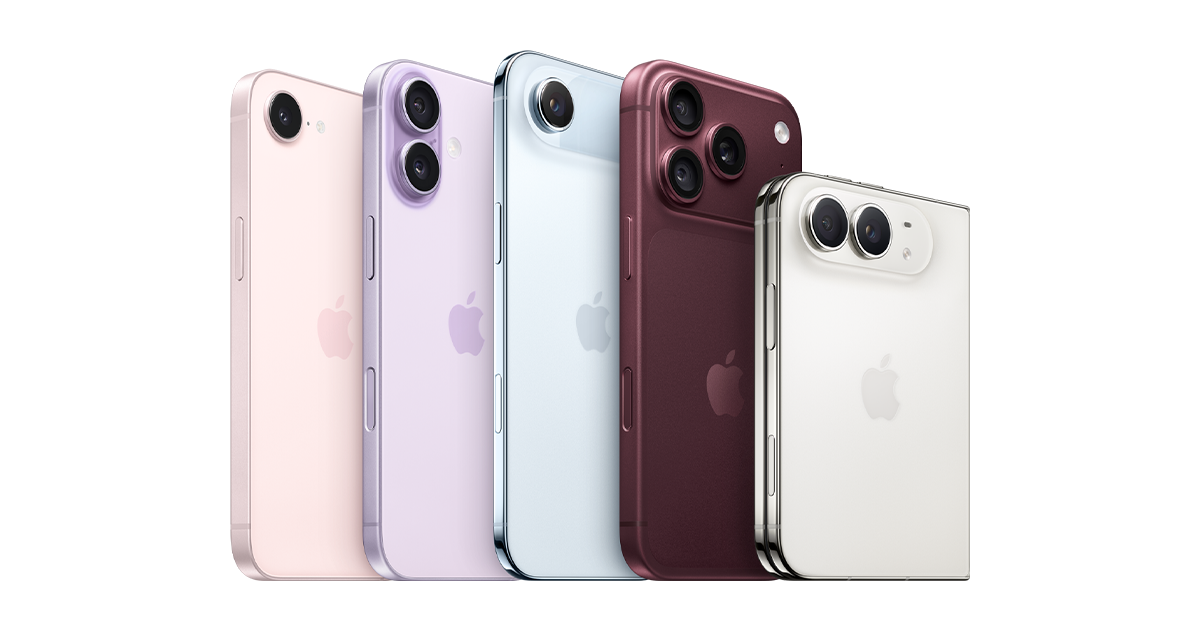
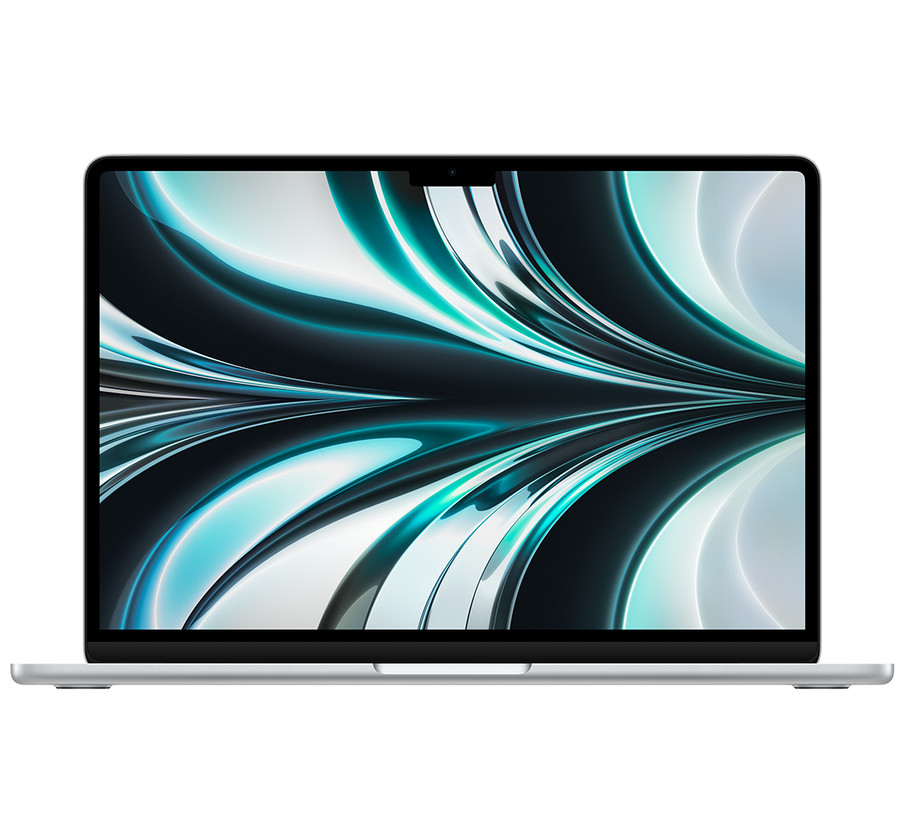
Bạn đã bao giờ gửi ảnh từ Mac cho bạn bè dùng Android mà bị nén nát, hoặc không thấy trạng thái đã đọc chưa? Với RCS (Rich Communication Services) chính thức có mặt trên macOS Sonoma 14.8 và macOS Sequoia 15.7.8, những phiền toái đó đã được giải quyết. Trong bài viết này, Shop Apple 123 sẽ hướng dẫn bạn cách bật RCS trên MacBook, iMac của mình và tận hưởng trải nghiệm nhắn tin hiện đại ngay tại Pleiku.
RCS là gì và tại sao bạn nên quan tâm?
RCS là giao thức nhắn tin thế hệ mới, thay thế SMS/MMS. Nó mang đến các tính năng giống iMessage: gửi ảnh/video chất lượng cao, đọc báo, chỉ báo đang nhập, chat nhóm… nhưng hoạt động trên nền tảng di động, không phụ thuộc vào hệ điều hành. Trước đây, RCS chỉ khả dụng trên điện thoại Android và iPhone (từ iOS 18). Nay Apple đã mở rộng lên macOS, giúp bạn đồng bộ tin nhắn RCS từ iPhone sang Mac hoặc sử dụng trực tiếp trên Mac thông qua iMessage.
Lợi ích cụ thể cho người dùng Pleiku
Tại Pleiku, đa số chúng ta dùng cả iPhone và Android. Trước RCS, chat giữa hai hệ máy thường dùng SMS/MMS hoặc Zalo, Facebook. RCS cho phép gửi ảnh không bị nén, xem được trạng thái đọc, và chat nhóm mượt mà – tất cả trong ứng dụng Messages mặc định. Đặc biệt, khi đang ngồi làm việc trên MacBook tại quán cà phê Thu Hà hay ở nhà, bạn không cần móc điện thoại ra để trả lời tin nhắn RCS – mọi thứ đều trên màn hình lớn.
Điều kiện để sử dụng RCS trên macOS
Để bật RCS, bạn cần đáp ứng các yêu cầu sau:
- Phiên bản macOS: macOS Sonoma 14.8 hoặc macOS Sequoia 15.7.8 trở lên. Các bản cập nhật này đã được Apple phát hành trong năm 2026.
- iCloud: Đăng nhập cùng Apple ID trên cả iPhone và Mac, bật iMessage trong iCloud.
- iPhone: Có iPhone chạy iOS 18 trở lên (tốt nhất iOS 26) với RCS được bật trong Cài đặt > Tin nhắn. Lưu ý: RCS trên Mac hoạt động thông qua tính năng chuyển tiếp tin nhắn (Messages Forwarding) hoặc iPhone Mirroring (trên macOS Sequoia).
- Nhà mạng: Nhà mạng của bạn phải hỗ trợ RCS. Ở Việt Nam, Viettel và VinaPhone đã hỗ trợ. Nếu bạn dùng MobiFone hoặc Vietnamobile, hãy kiểm tra trước.
Cách bật RCS trên macOS: Hướng dẫn từng bước
Bước 1: Kiểm tra và cập nhật macOS
Vào Menu Apple > Giới thiệu về máy Mac để xem phiên bản. Nếu chưa phải Sonoma 14.8 hoặc Sequoia 15.7.8, hãy cập nhật qua Cài đặt hệ thống > Cập nhật phần mềm. Việc cập nhật không mất phí, chỉ tốn thời gian tải về. Shop Apple 123 khuyên bạn nên sao lưu dữ liệu trước khi cập nhật lớn.
Bước 2: Đăng nhập và đồng bộ iMessage trên Mac
Mở ứng dụng Messages trên Mac. Nếu chưa đăng nhập, hãy đăng nhập bằng Apple ID giống trên iPhone. Vào Messages > Preferences > iMessage và đảm bảo tài khoản của bạn hiển thị. Đánh dấu vào ô "Enable Messages in iCloud" để đồng bộ tin nhắn.
Bước 3: Bật chuyển tiếp tin nhắn trên iPhone
Trên iPhone, vào Cài đặt > Tin nhắn > Chuyển tiếp tin nhắn (Messages Forwarding). Bật chuyển tiếp cho MacBook của bạn. Điều này cho phép tin nhắn RCS đến iPhone được gửi tiếp đến Mac.
Bước 4: Kích hoạt RCS trên iPhone
Trên iPhone (iOS 26), vào Cài đặt > Tin nhắn > RCS Messaging và bật nó lên. Nếu bạn dùng iOS 18 trở lên, tính năng này nằm trong cùng menu. Sau khi bật, RCS sẽ tự động hoạt động với các liên hệ hỗ trợ.
Bước 5: Kiểm tra trên Mac
Mở Messages trên Mac, chọn một cuộc hội thoại với người dùng Android có RCS. Bạn sẽ thấy dòng chữ "RCS” trong ô nhập tin nhắn. Thử gửi ảnh hoặc video – chất lượng sẽ cao hơn nhiều so với MMS. Nếu không thấy, hãy khởi động lại Messages hoặc Mac.
So sánh SMS, iMessage và RCS
| Tính năng | SMS/MMS | iMessage | RCS |
|---|---|---|---|
| Hỗ trợ ảnh/video chất lượng cao | Không (nén nặng) | Có | Có |
| Trạng thái đã đọc | Không | Có | Có |
| Chỉ báo đang nhập | Không | Có | Có |
| Mã hóa đầu cuối | Không | Có | Có (tuỳ nhà mạng) |
| Dùng được giữa iPhone và Android | Có (chất lượng thấp) | Chỉ Apple | Có |
| Yêu cầu kết nối mạng | Chỉ cần sóng di động | Wi-Fi/Di động | Wi-Fi/Di động |
RCS là giải pháp lai, mang lại trải nghiệm gần giống iMessage mà không yêu cầu cả hai bên cùng hệ máy. Dù chưa mã hóa đầu cuối mặc định trên mọi nền tảng, nhưng Google và các nhà mạng đang dần chuẩn hóa.
Kinh nghiệm từ Shop Apple 123
Qua 9 năm hoạt động tại 123 Trần Phú, Pleiku, shop thường xuyên gặp khách hàng thắc mắc về việc gửi ảnh giữa iPhone và Android. Trước đây, mọi người thường dùng Zalo hoặc Messenger. Với RCS, Messages trở nên hữu dụng hơn, đặc biệt khi làm việc trên Mac. Nhiều khách đã cập nhật lên macOS mới và rất hài lòng. Lưu ý: nếu bạn gặp lỗi không gửi được RCS, hãy kiểm tra lại cài đặt nhà mạng hoặc liên hệ shop để được hỗ trợ trực tiếp.
Những câu hỏi thường gặp về RCS trên Mac
RCS có tốn phí không?
Không. RCS sử dụng kết nối dữ liệu (Wi-Fi hoặc 4G/5G), không tính phí như SMS. Tuy nhiên, nếu dùng gói dữ liệu hạn chế, cần chú ý.
Tôi có cần iPhone để dùng RCS trên Mac không?
Có, vì RCS trên Mac hiện hoạt động thông qua iPhone (chuyển tiếp tin nhắn). Trong tương lai, Apple có thể cho phép độc lập, nhưng hiện tại bạn cần có iPhone.
Làm sao biết người nhận có RCS không?
Trong Messages, khi nhập tin nhắn, ô nhập sẽ hiển thị “RCS” nếu người đó hỗ trợ. Nếu chỉ hiện “SMS”, nghĩa là họ chưa bật RCS hoặc nhà mạng chưa hỗ trợ.
Tạm kết
RCS trên macOS là một bước tiến nhỏ nhưng ý nghĩa, giúp đồng bộ trải nghiệm nhắn tin giữa các thiết bị Apple và người dùng Android. Tại Pleiku, bạn có thể tận dụng ngay khi cập nhật macOS Sonoma 14.8 hoặc Sequoia 15.7.8. Nếu cần hỗ trợ cập nhật hoặc tư vấn về máy Mac, hãy ghé Shop Apple 123 – 9 năm uy tín tại 123 Trần Phú. Chúng tôi luôn sẵn sàng giúp bạn tận dụng tối đa công nghệ mới.
📚 Đọc thêm bài liên quan
Nếu anh/chị quan tâm chủ đề này, Shop Apple 123 còn có những bài phân tích chi tiết khác:
- Mua MacBook Gia Lai: Bí quyết chọn đúng đời M5 và địa chỉ uy tín
- iPhone 14 Pro Max cũ giá bao nhiêu tại Pleiku? Có nên mua không?
- Mac mini, Mac Studio chạy mô hình huấn luyện – Mua ở đâu Pleiku?
📞 Tư vấn mua: 0966.65.2222 · 📍 123 Trần Phú, Pleiku · 💬 Inbox Shop Apple 123 · 9 năm uy tín