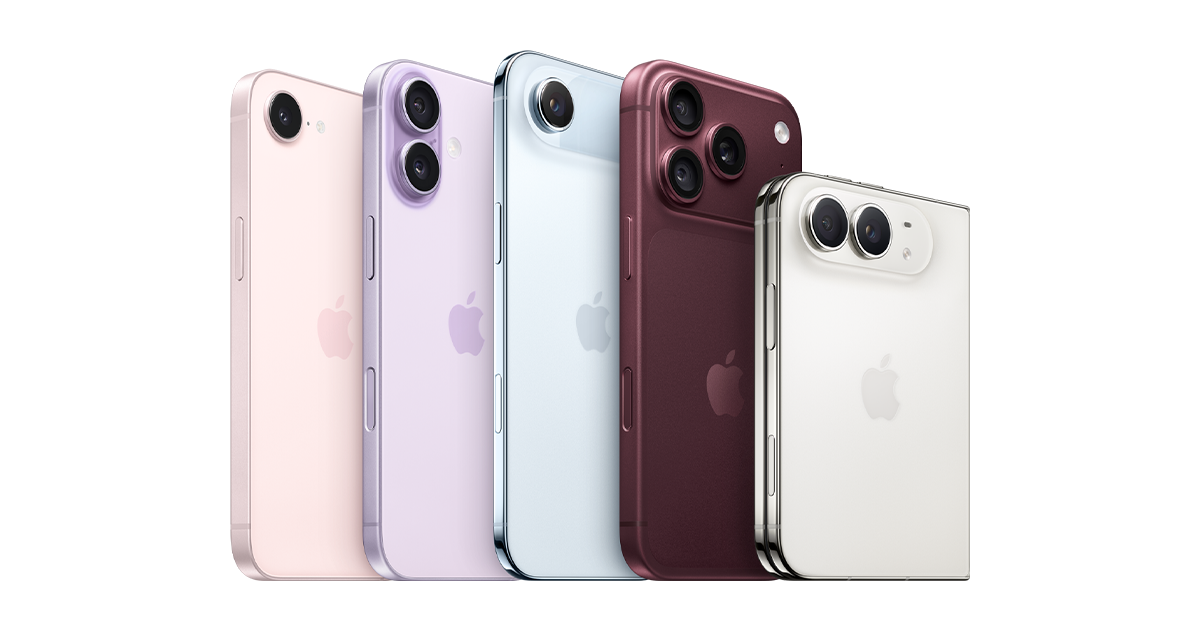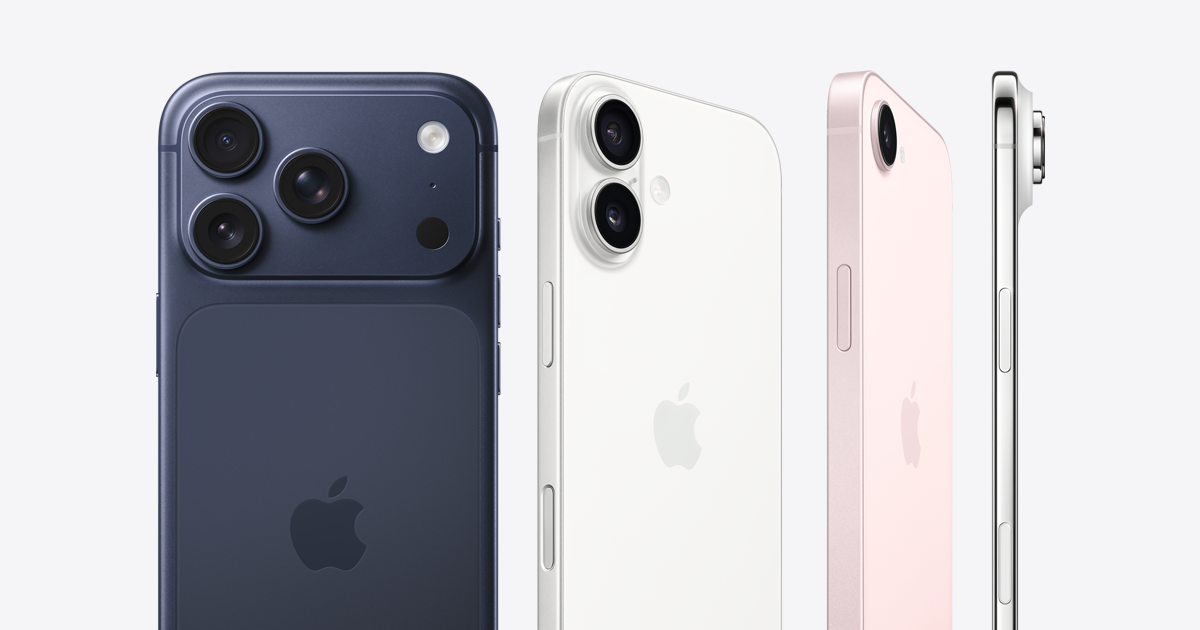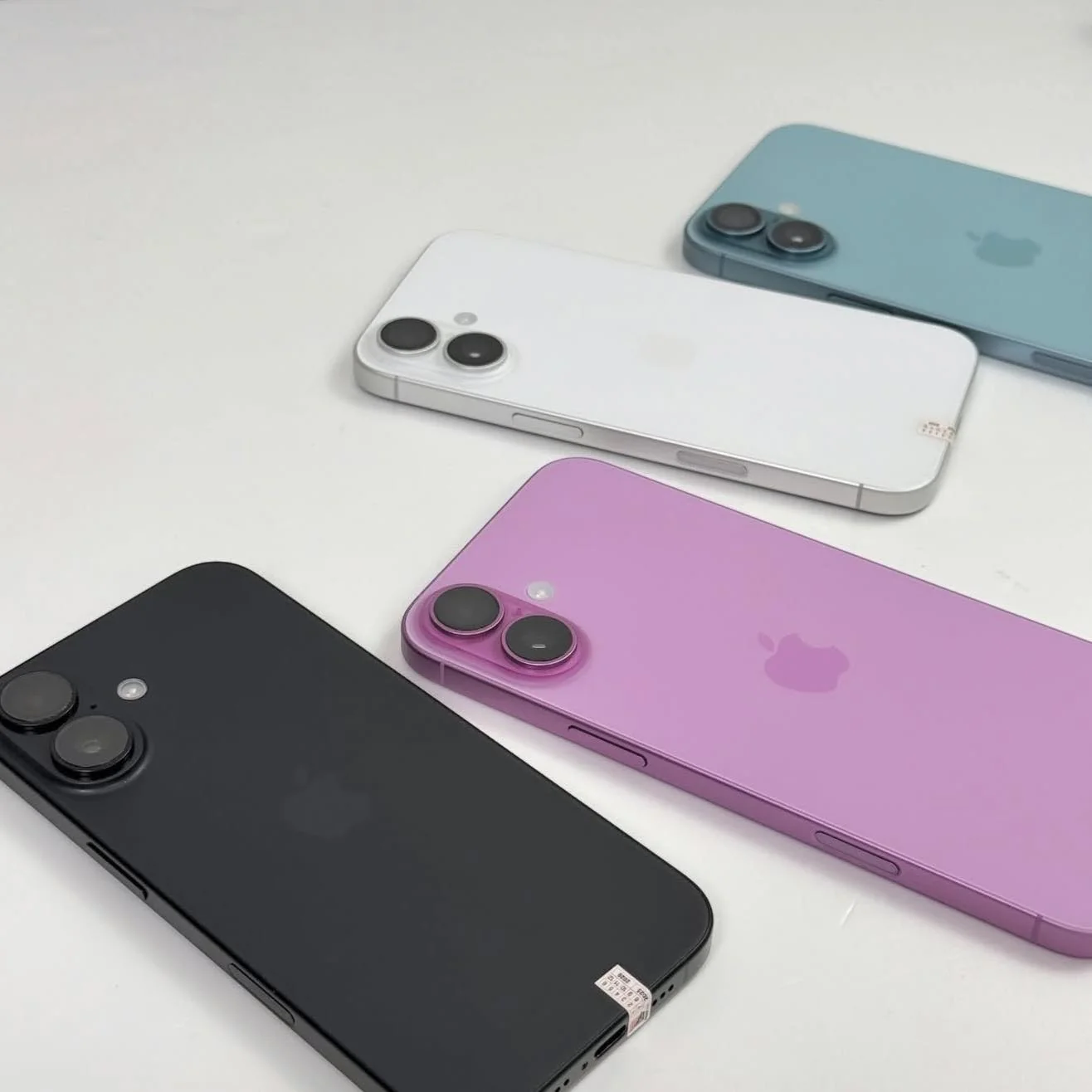
Bạn có bao giờ cảm thấy chiếc iPhone của mình dù mạnh mẽ đến đâu vẫn thiếu đi một chút cá tính riêng?
Trong thế giới công nghệ luôn biến đổi, việc thay đổi giao diện theme iPhone không chỉ là một trào lưu mà còn là cách thể hiện bản thân.
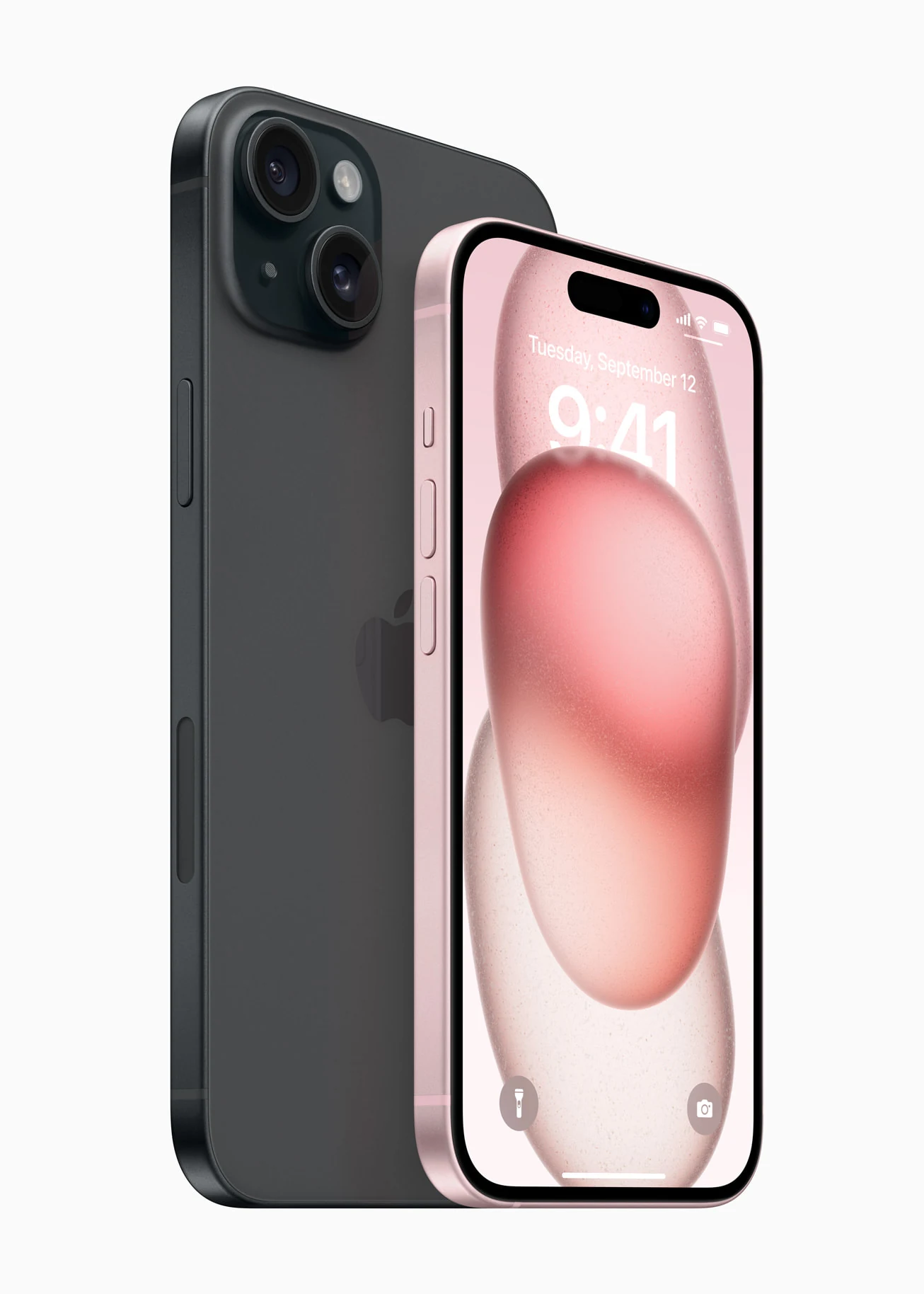
Bài viết này từ Shop Apple 123 sẽ hướng dẫn anh/chị từ A đến Z để "lột xác" dế yêu, biến nó thành một tác phẩm nghệ thuật độc đáo theo phong cách riêng mà không cần can thiệp sâu vào hệ thống.
Giới thiệu: Tại sao cần cá nhân hóa giao diện iPhone?
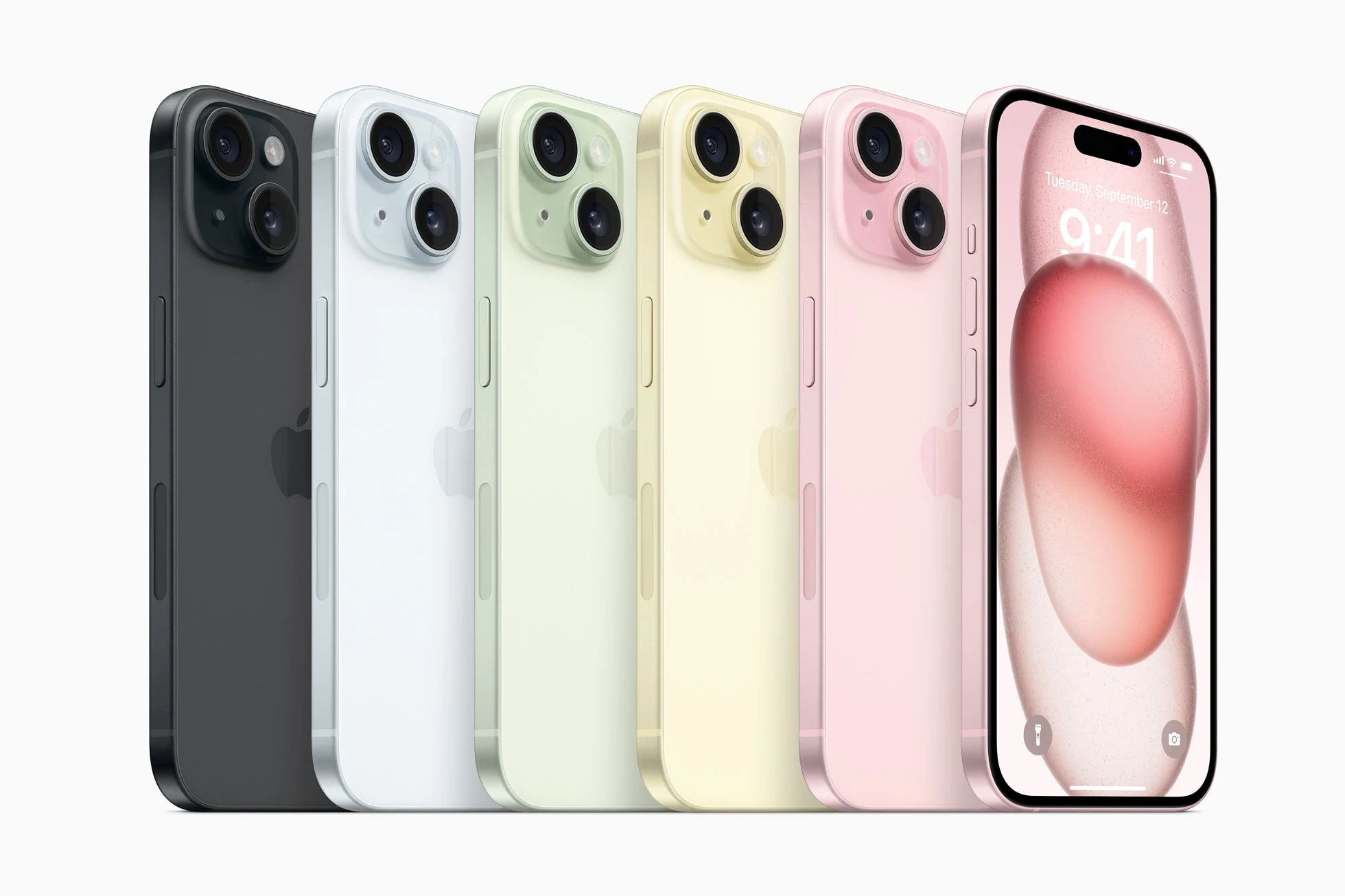
Trong nhiều năm, người dùng iPhone thường bị giới hạn bởi giao diện iOS tiêu chuẩn, đôi khi mang lại cảm giác đồng nhất và thiếu đi sự độc đáo. Tuy nhiên, kể từ iOS 14, Apple đã mở lòng hơn với khả năng cá nhân hóa, mang đến cho người dùng nhiều công cụ mạnh mẽ để cá nhân hóa iPhone của mình mà không cần đến các phương pháp phức tạp như jailbreak.
Cá nhân hóa chiếc iPhone không chỉ là việc thay đổi màu sắc hay hình nền, mà còn là cách để biến thiết bị công nghệ này thành một phần mở rộng của cá tính và phong cách sống riêng của bạn. Một giao diện được thiết kế riêng có thể giúp anh/chị: dễ dàng truy cập thông tin quan trọng hơn, sắp xếp ứng dụng một cách khoa học và đẹp mắt, và quan trọng nhất là tạo cảm hứng mỗi khi cầm điện thoại lên sử dụng. Tưởng tượng xem, mỗi khi mở khóa điện thoại, anh/chị sẽ thấy một màn hình chính rực rỡ, phản ánh đúng sở thích và tâm trạng của mình.
Nếu anh/chị đang tìm kiếm một chiếc iPhone chính hãng Pleiku để bắt đầu hành trình cá nhân hóa này, hãy ghé thăm Shop Apple 123 để được tư vấn tận tình nhé.
Cách 1: Tận dụng Widget và Thư viện ứng dụng để làm mới màn hình chính

Widget là một trong những tính năng thay đổi cuộc chơi lớn nhất mà Apple đã mang đến cho iOS. Chúng cho phép anh/chị xem thông tin nhanh chóng từ các ứng dụng yêu thích ngay trên màn hình chính mà không cần mở ứng dụng đó. Việc này không chỉ tiện lợi mà còn giúp tùy chỉnh giao diện iPhone trở nên sinh động và độc đáo hơn rất nhiều.
Cách thêm và sắp xếp Widget:
- Thêm Widget: Chạm và giữ vào một khoảng trống trên màn hình chính cho đến khi các biểu tượng ứng dụng bắt đầu "lắc lư". Sau đó, chạm vào biểu tượng dấu "+" ở góc trên bên trái (hoặc bên phải tùy phiên bản iOS).
- Chọn Widget: Một danh sách các Widget có sẵn sẽ hiện ra. Anh/chị có thể cuộn qua để tìm Widget mong muốn từ các ứng dụng đã cài đặt. Các Widget thường có nhiều kích thước khác nhau (nhỏ, vừa, lớn) để phù hợp với không gian màn hình của anh/chị.
- Tùy chỉnh Widget: Sau khi thêm, một số Widget cho phép tùy chỉnh sâu hơn (ví dụ: chọn album ảnh hiển thị cho Widget Ảnh, chọn danh sách việc cần làm cho Widget Lời nhắc). Chạm và giữ vào Widget đã thêm, sau đó chọn "Sửa Widget" để điều chỉnh.
- Sắp xếp: Anh/chị có thể kéo và thả Widget đến bất kỳ vị trí nào trên màn hình chính, đặt chúng xen kẽ với các biểu tượng ứng dụng hoặc tạo thành các chồng Widget (Smart Stack) để tiết kiệm không gian.
Thư viện Ứng dụng (App Library):
Thư viện Ứng dụng là một cách tuyệt vời để giảm bớt sự lộn xộn trên màn hình chính. Thay vì phải có tất cả ứng dụng hiển thị, anh/chị có thể ẩn bớt các trang màn hình chính ít dùng và dựa vào Thư viện Ứng dụng ở cuối cùng để tìm và mở ứng dụng. Điều này giúp màn hình chính trở nên gọn gàng và tập trung hơn vào các Widget và ứng dụng quan trọng nhất. Theo hướng dẫn từ Apple Support, việc quản lý ứng dụng thông qua App Library giúp tối ưu hóa không gian hiển thị và truy cập nhanh chóng.
Cách 2: Biểu tượng ứng dụng tùy chỉnh với ứng dụng Phím tắt (Shortcuts)
Đây có lẽ là cách mạnh mẽ nhất để thay đổi biểu tượng ứng dụng iPhone và tạo nên một giao diện hoàn toàn mới mẻ. Mặc dù hơi mất thời gian một chút, nhưng kết quả chắc chắn sẽ khiến anh/chị hài lòng. Phương pháp này sử dụng ứng dụng Phím tắt (Shortcuts) có sẵn trên mọi iPhone.
Các bước thực hiện:
- Chuẩn bị biểu tượng: Đầu tiên, anh/chị cần chuẩn bị các hình ảnh mà mình muốn dùng làm biểu tượng mới. Anh/chị có thể tìm kiếm trên mạng (ví dụ: "aesthetic app icons" trên Pinterest, Google Images), hoặc tự thiết kế. Lưu ý chọn hình ảnh có tỷ lệ vuông và chất lượng tốt.
- Mở ứng dụng Phím tắt: Tìm và mở ứng dụng "Phím tắt" (Shortcuts) trên iPhone của anh/chị.
- Tạo Phím tắt mới: Chạm vào biểu tượng dấu "+" ở góc trên bên phải để tạo một Phím tắt mới.
- Thêm tác vụ "Mở ứng dụng":
- Chạm vào "Thêm tác vụ" (Add Action).
- Trong thanh tìm kiếm, gõ "Mở ứng dụng" (Open App) và chọn tác vụ đó.
- Chạm vào chữ "Ứng dụng" (App) màu xanh và chọn ứng dụng mà anh/chị muốn thay đổi biểu tượng (ví dụ: Safari, Instagram, Facebook).
- Thêm vào Màn hình chính:
- Chạm vào biểu tượng chia sẻ (hình vuông có mũi tên hướng lên) ở góc dưới cùng bên phải.
- Chọn "Thêm vào Màn hình chính" (Add to Home Screen).
- Tùy chỉnh biểu tượng và tên:
- Tại đây, anh/chị sẽ thấy một trường để nhập tên cho biểu tượng mới. Nhập tên mà anh/chị muốn hiển thị dưới biểu tượng.
- Chạm vào biểu tượng mặc định (hình vuông nhỏ bên cạnh tên). Một menu sẽ xuất hiện với các tùy chọn: "Chụp ảnh", "Chọn ảnh", "Chọn tệp". Chọn "Chọn ảnh" (Choose Photo) và duyệt đến hình ảnh biểu tượng mà anh/chị đã chuẩn bị.
- Điều chỉnh kích thước và vị trí của ảnh sao cho phù hợp, sau đó chạm "Chọn" (Choose).
- Hoàn tất: Chạm "Thêm" (Add) ở góc trên bên phải. Biểu tượng mới sẽ xuất hiện trên màn hình chính của anh/chị.
Lưu ý quan trọng: Khi anh/chị chạm vào biểu tượng tùy chỉnh này, iPhone sẽ mở ứng dụng Phím tắt trước một tích tắc rồi mới chuyển sang ứng dụng gốc. Điều này có thể gây ra một độ trễ nhỏ. Để có trải nghiệm tốt nhất, anh/chị nên ẩn biểu tượng ứng dụng gốc vào Thư viện Ứng dụng để tránh sự trùng lặp. Theo đánh giá từ MacRumors, đây là cách hiệu quả nhất để cá nhân hóa biểu tượng ứng dụng mà không cần jailbreak, dù có một chút đánh đổi về tốc độ.
Cách 3: Thay đổi hình nền động, màn hình khóa và tận dụng Chế độ Tập trung (Focus Modes)
Bên cạnh Widget và biểu tượng ứng dụng, hình nền và màn hình khóa cũng đóng vai trò cực kỳ quan trọng trong việc thay đổi giao diện iPhone của anh/chị. Apple liên tục cải tiến iOS để mang lại nhiều tùy chọn hơn cho màn hình khóa và hình nền, đặc biệt là với các phiên bản iOS gần đây.
1. Hình nền động (Live Photos và Dynamic Wallpapers):
- Live Photos: Nếu anh/chị có những khoảnh khắc đẹp được chụp bằng Live Photos, anh/chị có thể đặt chúng làm hình nền động cho màn hình khóa. Khi chạm và giữ vào màn hình khóa, hình ảnh sẽ "sống dậy" trong vài giây, tạo hiệu ứng thị giác rất thú vị.
- Dynamic Wallpapers: Apple cũng cung cấp một số hình nền động được thiết kế sẵn, thay đổi theo thời gian hoặc chuyển động của thiết bị, mang lại cảm giác hiện đại và tinh tế.
- Cách thay đổi: Vào "Cài đặt" > "Hình nền" > "Thêm hình nền mới". Anh/chị có thể chọn từ các bộ sưu tập của Apple hoặc từ thư viện ảnh cá nhân.
2. Tùy chỉnh Màn hình khóa:
Với các phiên bản iOS mới hơn (từ iOS 16 trở đi), Apple đã cho phép tùy chỉnh màn hình khóa một cách đáng kinh ngạc. Anh/chị có thể:
- Thay đổi font và màu sắc đồng hồ: Chạm và giữ vào màn hình khóa, chọn "Tùy chỉnh" > "Màn hình khóa". Anh/chị có thể thay đổi kiểu chữ và màu sắc của đồng hồ để phù hợp với hình nền hoặc phong cách tổng thể.
- Thêm Widget nhỏ: Giống như màn hình chính, màn hình khóa cũng có thể thêm các Widget nhỏ gọn để hiển thị thông tin nhanh như thời tiết, lịch, pin, hoặc hoạt động thể chất. Điều này giúp màn hình khóa không chỉ đẹp mà còn cực kỳ hữu ích.
- Tạo nhiều màn hình khóa: Anh/chị có thể tạo nhiều màn hình khóa khác nhau và dễ dàng chuyển đổi giữa chúng chỉ bằng cách vuốt ngang, giống như cách chuyển đổi mặt đồng hồ trên Apple Watch.
3. Tận dụng Chế độ Tập trung (Focus Modes):
Chế độ Tập trung không chỉ giúp anh/chị quản lý thông báo mà còn cho phép liên kết với một màn hình khóa và màn hình chính cụ thể. Ví dụ:
- Chế độ "Làm việc": Có thể liên kết với một màn hình khóa và màn hình chính chỉ hiển thị các ứng dụng và Widget liên quan đến công việc, giúp anh/chị tập trung hơn.
- Chế độ "Cá nhân": Khi kích hoạt, iPhone sẽ tự động chuyển sang một màn hình chính với các ứng dụng giải trí, mạng xã hội và hình nền thư giãn.
Theo đánh giá từ Tinhte.vn, các tính năng cá nhân hóa màn hình khóa và Focus Modes đã mang lại một làn gió mới cho trải nghiệm người dùng iPhone, cho phép cá nhân hóa sâu hơn vào từng khoảnh khắc trong ngày. Với khí hậu dễ chịu của Pleiku, đôi khi ngồi nhâm nhi ly cà phê Buôn Ma Thuột tại một góc nhỏ, bạn có thể dành chút thời gian để tinh chỉnh lại giao diện chiếc iPhone của mình, tạo nên một không gian số thật sự thư thái.
Cách 4: Khám phá các ứng dụng Theme của bên thứ ba (cần cẩn trọng)
Ngoài các phương pháp tích hợp sẵn của Apple, trên App Store cũng có rất nhiều ứng dụng của bên thứ ba hỗ trợ thay đổi theme iPhone và cung cấp các gói biểu tượng, widget, và hình nền được thiết kế sẵn. Các ứng dụng này thường cung cấp các bộ theme hoàn chỉnh, giúp anh/chị dễ dàng "lột xác" chiếc iPhone của mình chỉ với vài thao tác.
Một số ứng dụng phổ biến:
- Widgetsmith: Một trong những ứng dụng tiên phong cho phép tạo và tùy chỉnh các Widget với nhiều kiểu dáng, font chữ, màu sắc khác nhau. Anh/chị có thể tạo Widget hiển thị ảnh, lịch, thời tiết, hoặc thông tin sức khỏe theo ý muốn.
- Color Widgets: Tương tự Widgetsmith, ứng dụng này tập trung vào việc tạo các Widget đầy màu sắc và phong cách, dễ dàng tích hợp vào màn hình chính.
- Themify, Brass, Aesthetic Widgets: Các ứng dụng này thường cung cấp các gói theme trọn bộ, bao gồm cả biểu tượng ứng dụng tùy chỉnh (sử dụng phương pháp Phím tắt tương tự như hướng dẫn ở trên), hình nền và Widget được thiết kế đồng bộ.
Lưu ý quan trọng khi sử dụng ứng dụng bên thứ ba:
- Quyền riêng tư và bảo mật: Một số ứng dụng có thể yêu cầu quyền truy cập vào ảnh, vị trí hoặc các dữ liệu khác. Anh/chị cần đọc kỹ chính sách quyền riêng tư và chỉ cài đặt từ các nhà phát triển uy tín.
- Quảng cáo và phí: Nhiều ứng dụng miễn phí thường đi kèm với quảng cáo hoặc giới hạn tính năng, yêu cầu mua trong ứng dụng để mở khóa toàn bộ. Hãy cân nhắc kỹ trước khi chi tiền.
- Hiệu năng và pin: Một số ứng dụng có thể chạy ngầm hoặc tiêu thụ tài nguyên nhiều hơn, ảnh hưởng đến hiệu năng và thời lượng pin của iPhone. Dù Pleiku có 4G phủ sóng rất tốt, nhưng việc dùng các ứng dụng theme bên thứ ba đôi khi có thể ngốn pin nhanh hơn, đặc biệt là khi bạn di chuyển nhiều giữa Biển Hồ T'Nưng và chùa Minh Thành.
Với sự linh hoạt mà Apple đã mang lại cho iOS, việc biến chiếc iPhone của anh/chị thành một tác phẩm nghệ thuật độc đáo chưa bao giờ dễ dàng đến thế. Hãy ưu tiên các phương pháp tích hợp sẵn của Apple trước, sau đó mới cân nhắc đến các ứng dụng bên thứ ba nếu anh/chị muốn khám phá thêm sự đa dạng.
Kết luận và lời khuyên từ Shop Apple 123
Việc thay đổi giao diện theme iPhone không còn là điều xa vời hay phức tạp. Với các công cụ như Widget, ứng dụng Phím tắt, và các tính năng tùy chỉnh màn hình khóa của Apple, anh/chị hoàn toàn có thể "lột xác" dế yêu của mình, biến nó thành một thiết bị mang đậm dấu ấn cá nhân.
Hãy dành thời gian khám phá, thử nghiệm các cách kết hợp khác nhau để tìm ra phong cách phù hợp nhất với mình. Đừng ngại sáng tạo và thể hiện cá tính qua từng biểu tượng, từng Widget hay hình nền trên chiếc iPhone của anh/chị.
Nếu có bất kỳ thắc mắc nào về cách tối ưu hóa trải nghiệm iPhone hay cần tư vấn về chính sách bảo hành uy tín của shop, đừng ngần ngại liên hệ với Shop Apple 123. Hoặc đơn giản là muốn nâng cấp lên một mẫu iPhone mới để thỏa sức sáng tạo, hãy ghé thăm về shop Apple 123. Chúng tôi luôn sẵn lòng hỗ trợ anh/chị.
📞 Tư vấn mua: 0966.65.2222 · 📍 123 Trần Phú, Pleiku · 💬 Inbox Shop Apple 123 · 9 năm uy tín