Anh/chị vừa mở app Photos lên và thấy máy tự nhóm mặt người thân thành từng album, tự gợi ý tên — cảm giác đầu tiên thường là… hơi rợn. Liệu iPhone có đang "đọc" mặt mình rồi gửi đi đâu đó? Câu hỏi này shop nghe gần như mỗi tuần tại 123 Trần Phú, và nó cũng chính là chủ đề bài viết hôm nay: Apple Photos nhận diện khuôn mặt rốt cuộc có phải là mối đe doạ quyền riêng tư, hay chỉ là một tính năng tiện lợi bị hiểu sai? Ở Pleiku, nơi một chiếc iPhone thường là nơi lưu cả nghìn tấm ảnh gia đình, ảnh đi Biển Hồ sáng sớm, ảnh mùa dã quỳ tháng 11, chuyện riêng tư không phải chuyện nhỏ. Shop sẽ đi từ cơ chế hoạt động, đến chỗ rủi ro thật sự nằm, và cuối cùng là checklist để anh/chị tự kiểm soát thư viện ảnh của mình — đọc hết, shop tin là anh/chị sẽ thấy nhẹ lòng hơn nhiều.
Nhận diện khuôn mặt trong Apple Photos: nó là gì, và không phải là gì
🛒 iPhone 13 — chỉ từ 8.990.000đ · Trả góp 0% · Bảo hành 12 tháng · Giao Pleiku 60'
Nói một cách dễ hiểu, đây là tính năng mà app Photos dùng để tự sắp xếp thư viện ảnh của anh/chị theo người và theo thú cưng. Máy phân tích các bức ảnh đã có sẵn trong máy, nhận ra khuôn mặt nào giống nhau, rồi gom thành từng nhóm trong album Người & Thú cưng (People & Pets). Mục đích duy nhất là để anh/chị gõ tên một người và tìm ra nhanh tấm ảnh cần tìm, thay vì cuộn mỏi tay qua hàng nghìn tấm.
Điều quan trọng đầu tiên: tính năng này không phải Face ID, không phải camera giám sát, và không phải một hệ thống nhận diện khuôn mặt kiểu mạng xã hội. Nó không chạy nền để "theo dõi" anh/chị ngoài đời, không đối chiếu khuôn mặt với cơ sở dữ liệu nào, và theo Apple, việc phân tích diễn ra ngay trên thiết bị.
Điều quan trọng thứ hai: bản thân việc máy "hiểu" nội dung ảnh là chuyện bình thường của điện toán hiện đại. Khi anh/chị gõ "biển" vào ô tìm kiếm ảnh và máy trả ra đúng mấy tấm chụp ở Biển Hồ T'Nưng, đó cũng là máy đang phân tích nội dung ảnh. Nhận diện khuôn mặt chỉ là một nhánh của cùng cơ chế đó.
Vậy nên câu hỏi đúng không phải là "máy có quét ảnh của tôi không", mà là "dữ liệu sau khi quét đi đâu?". Đó mới là chỗ cần bàn, và shop sẽ nói rõ ở phần dưới.
Vì sao người dùng Pleiku hay lo? Nỗi lo này hoàn toàn có lý
Shop không hề thấy nỗi lo này là "hoang tưởng". Ngược lại, nó rất có lý do. Suốt nhiều năm, người dùng mạng xã hội đã quen với cảnh tải ảnh lên, hệ thống tự khoanh vùng khuôn mặt và gợi ý gắn thẻ tên — nghĩa là khuôn mặt bị xử lý trên máy chủ của ai đó, phục vụ mục đích của ai đó. Khi thấy iPhone làm điều tương tự, phản xạ tự nhiên là nghĩ nó giống vậy.
Thêm nữa, chiếc điện thoại là nơi chứa những thứ riêng tư nhất: ảnh gia đình, ảnh con nhỏ, ảnh đám cưới, ảnh đi chợ đêm Diên Hồng, thậm chí là ảnh chụp giấy tờ, ảnh chụp sao kê. Với người dùng ở Gia Lai, máy thường là thiết bị duy nhất lưu lại toàn bộ ký ức số của cả gia đình trong nhiều năm. Lo cho nó là lo cho cả một kho ký ức.
Có một chi tiết nhỏ nhưng hay gây hiểu lầm: khi album Người & Thú cưng tự xuất hiện với vài khuôn mặt đã được gợi ý tên, cảm giác là "máy biết mình là ai". Thật ra máy chỉ giống nhau về đặc điểm hình học giữa các bức ảnh — nó không biết anh/chị tên gì cho đến khi chính anh/chị gán tên.
Cho nên thay vì trấn an kiểu "không sao đâu", shop muốn giải thích cặn kẽ cơ chế để anh/chị tự đánh giá. Hiểu rõ rồi thì sẽ biết chỗ nào cần siết, chỗ nào không cần lo.
Cơ chế thật: máy phân tích tại chỗ, dữ liệu khuôn mặt không đi đâu cả
Điểm cốt lõi cần nắm: theo Apple, việc phân tích khuôn mặt trong app Photos được thực hiện trên chính thiết bị bằng chip xử lý AI (Neural Engine), không phải bằng cách gửi ảnh lên máy chủ rồi chờ kết quả trả về. Kết quả nhận diện được lưu trong thư viện ảnh của máy, phục vụ việc sắp xếp và tìm kiếm cục bộ.
Điều này có nghĩa là gì với người dùng bình thường? Nghĩa là nếu anh/chị tắt wifi, tắt 4G, bật chế độ máy bay, album Người & Thú cưng vẫn hoạt động bình thường. Anh/chị có thể tự kiểm chứng điều này — đó là cách kiểm tra đơn giản nhất mà shop vẫn hướng dẫn khách: một tính năng cần internet để chạy thì tắt mạng là chết, còn tính năng chạy tại máy thì tắt mạng vẫn sống.
Chuyện iCloud Photos thì cần nói cho rõ ràng, vì đây là chỗ hay bị suy diễn sai. Khi anh/chị bật iCloud Photos, ảnh được tải lên để đồng bộ giữa các thiết bị — đó là ảnh, không phải một "hồ sơ khuôn mặt" được xây dựng để bán quảng cáo. Và theo Apple, nội dung ảnh của người dùng không bị dùng để xây dựng hồ sơ quảng cáo. Nếu anh/chị bật thêm Advanced Data Protection (tính năng mã hoá đầu-cuối mở rộng cho iCloud Photos), thì theo Apple, ảnh iCloud được mã hoá đầu-cuối.
Ngược lại, nếu anh/chị muốn mức riêng tư cao nhất — ảnh không rời khỏi máy — thì tắt iCloud Photos và tự sao lưu ra ổ cứng hoặc máy tính. Đánh đổi là mất đồng bộ, và nếu mất máy thì mất ảnh. Không có lựa chọn nào miễn phí hoàn toàn, quan trọng là anh/chị biết mình đang chọn gì.
Face ID và nhận diện khuôn mặt trong Photos: hai chuyện hoàn toàn khác nhau
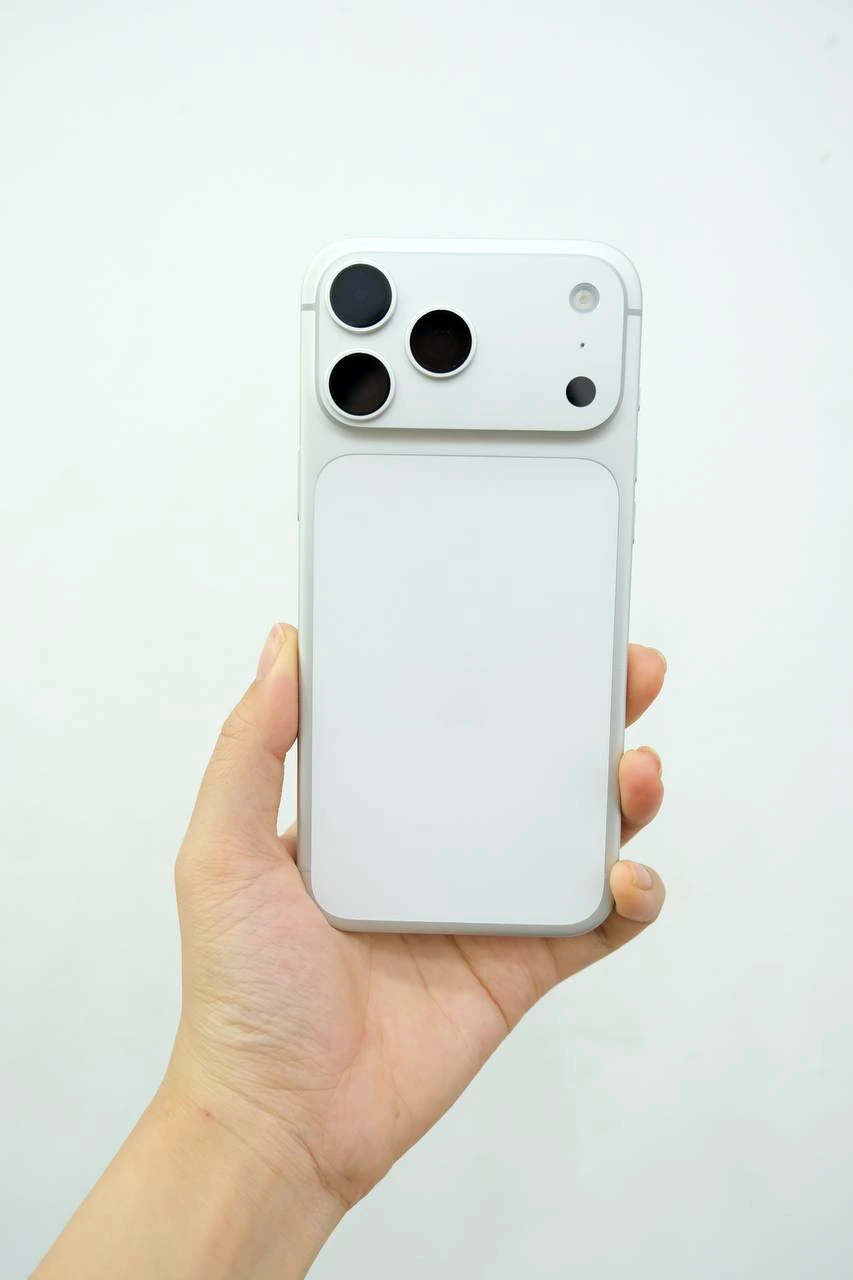
Đây là nhầm lẫn phổ biến nhất, và cũng là nhầm lẫn khiến nhiều người lo quá mức. Shop xin tách bạch hai thứ.
Face ID là hệ thống xác thực. Nó dùng cụm cảm biến TrueDepth để chiếu các điểm hồng ngoại lên mặt, tạo một bản đồ độ sâu dạng toán học, rồi lưu trong Secure Enclave — một chip bảo mật riêng biệt trong máy. Theo Apple, dữ liệu này không rời khỏi thiết bị, không được sao lưu lên iCloud, và về nguyên tắc không thể dùng để tái tạo lại hình ảnh khuôn mặt của anh/chị. Face ID chỉ để mở khoá máy, xác nhận thanh toán, mở app ngân hàng.
Nhận diện khuôn mặt trong Photos là tính năng sắp xếp ảnh. Nó phân tích những bức ảnh 2D đã có sẵn trong thư viện để gom nhóm. Nó không dùng cảm biến hồng ngoại, không xác thực danh tính, không liên quan gì đến việc mở khoá máy.
Vì sao phải phân biệt rõ? Vì nếu nhầm, anh/chị sẽ lo sai chỗ và siết sai chỗ. Ví dụ có người sợ đến mức tắt Face ID, chuyển sang dùng mật khẩu — trong khi Face ID thực ra lại là một trong những lớp bảo vệ riêng tư tốt nhất trên máy, và tắt nó đi thì người khác cầm máy dễ xem ảnh hơn nhiều. Ngược lại, có người mặc định rằng "đã có Face ID thì Photos an toàn tuyệt đối" — không đúng, vì Face ID chỉ khoá cửa máy, còn ai được xem ảnh bên trong lại là câu chuyện khác.
Nói ngắn: Face ID bảo vệ cái máy. Nhận diện khuôn mặt trong Photos chỉ là cách đặt tên cho các nhóm ảnh. Hai thứ này không liên quan đến nhau.
Rủi ro thật sự nằm ở đâu (và nó không nằm ở tính năng nhận diện)
Nói thật lòng, sau nhiều năm tiếp xúc máy của khách, shop thấy rủi ro riêng tư ảnh hầu như không đến từ tính năng nhận diện khuôn mặt. Nó đến từ 5 chỗ rất đời thường sau đây:
- App bên thứ ba xin quyền truy cập toàn bộ thư viện ảnh. Rất nhiều app chỉnh ảnh, app làm đẹp, app "kiểm tra ai xem ảnh của bạn" khi cài vào đều xin quyền xem toàn bộ ảnh. Cấp quyền xong là app đó đọc được cả kho ảnh, chứ không phải chỉ bức ảnh anh/chị định sửa.
- Link chia sẻ iCloud để chế độ công khai. Tính năng chia sẻ album của Apple cho phép tạo link ai có link cũng xem được. Nếu link đó bị chuyển tiếp lung tung hoặc lọt vào nhóm chat đông người, ảnh coi như đã ra ngoài tầm kiểm soát.
- AirDrop gửi nhầm người. Ngồi ở quán cà phê, mở AirDrop cho "Mọi người" rồi gửi nhầm máy bên cạnh — chuyện này không hiếm.
- Máy không khoá màn hình, hoặc người thân biết mật khẩu. Rủi ro lớn nhất với ảnh riêng tư thường không phải hacker xa xôi mà là người cầm được máy.
- Album Ẩn không thật sự ẩn. Ảnh trong album Ẩn vẫn nằm trong thư viện; nếu không bật khoá cho album Ẩn, ai mở máy được là mở được album đó.
Điểm chung của 5 rủi ro này: đều do cấu hình chứ không do tính năng nhận diện khuôn mặt. Và cả 5 đều sửa được trong vài phút, ở phần tiếp theo.
Bảng so sánh: ba cấu hình riêng tư cho thư viện ảnh
Không có cấu hình nào đúng cho tất cả mọi người. Tuỳ anh/chị ưu tiên đồng bộ hay ưu tiên riêng tư, chọn theo bảng dưới đây:
| Cấu hình | Cách làm | Ưu điểm | Đánh đổi |
|---|---|---|---|
| A. Đồng bộ tiêu chuẩn | Bật iCloud Photos, dùng gói dung lượng phù hợp | Ảnh tự sao lưu, đổi máy không mất, mọi thiết bị đều thấy ảnh | Ảnh nằm trên iCloud ở mức mã hoá tiêu chuẩn |
| B. Đồng bộ + mã hoá đầu-cuối | Bật iCloud Photos và bật Advanced Data Protection | Vẫn đồng bộ, nhưng theo Apple ảnh được mã hoá đầu-cuối | Cần bật và quản lý khoá phục hồi cẩn thận; nếu mất hết thiết bị và khoá thì rất khó lấy lại |
| C. Chỉ lưu trên máy | Tắt iCloud Photos, tự sao lưu ra ổ cứng/máy tính định kỳ | Ảnh không rời khỏi máy — mức riêng tư cao nhất | Mất máy là mất ảnh nếu chưa sao lưu; không xem được trên iPad/Mac |
Gợi ý của shop: phần lớn khách ở Pleiku nên chọn B nếu đang dùng iPhone là thiết bị chính và có ảnh gia đình quan trọng. Chọn C thì phải kỷ luật chuyện sao lưu — mà thật ra, chuyện sao lưu là chỗ nhiều người thất bại nhất, nên shop thường khuyên cân nhắc kỹ.
Checklist 6 bước kiểm soát quyền riêng tư ảnh trên iPhone
Đây là quy trình shop vẫn làm cùng khách khi bàn giao máy. Anh/chị có thể tự làm theo, mỗi bước chỉ mất vài chục giây.
- Cập nhật iOS lên bản mới nhất. Vào Cài đặt > Cài đặt chung > Cập nhật phần mềm. Các bản cập nhật không chỉ thêm tính năng mà còn vá lỗ hổng bảo mật — đây là bước nền tảng, không thể bỏ.
- Rà lại quyền truy cập ảnh của từng app. Vào Cài đặt > Quyền riêng tư & Bảo mật > Ảnh. Với app nào không thật sự cần, chuyển từ "Toàn bộ ảnh" sang "Ảnh được chọn" — app chỉ thấy đúng những ảnh anh/chị chỉ định.
- Quyết định rõ về iCloud Photos. Vào Cài đặt > [tên anh/chị] > iCloud > Ảnh. Bật hay tắt là lựa chọn của anh/chị, nhưng phải biết mình đang chọn gì, đừng để mặc định mà không hay.
- Tắt gắn vị trí cho ảnh nếu không cần. Vào Cài đặt > Quyền riêng tư & Bảo mật > Dịch vụ định vị > Camera, chọn "Không bao giờ" hoặc "Hỏi lần sau". Ảnh chụp ở nhà sẽ không kèm toạ độ nhà anh/chị khi chia sẻ ra ngoài.
- Khoá album Ẩn và bật Face ID/mật khẩu màn hình. Album Ẩn có thể được yêu cầu Face ID để mở. Kèm theo đó, đặt mật khẩu màn hình đủ mạnh — đây là lớp bảo vệ thực tế nhất cho toàn bộ kho ảnh.
- Dọn ảnh giấy tờ và kiểm tra lại các link chia sẻ. Ảnh CCCD, ảnh thẻ ngân hàng, ảnh hợp đồng không nên nằm lẫn trong thư viện ảnh thường ngày. Và vào app Ảnh > Album > Album chia sẻ để xem có album công khai nào đang bật không.
Làm xong 6 bước này, anh/chị đã xử lý gần hết các rủi ro thật. Còn tính năng nhận diện khuôn mặt thì cứ để nó chạy — nó là công cụ tìm ảnh, không phải máy nghe lén.
Người Pleiku chụp nhiều ảnh: vài mẹo thực dụng
Ai ở Pleiku cũng biết chuyện này: cao nguyên 800m, sáng sớm se lạnh, nắng lên thì trời trong vắt — chụp gì cũng đẹp. Mùa dã quỳ tháng 11, mùa hoa muồng tháng 3, những buổi sáng sương còn phủ trên đồi chè Biển Hồ, mấy lần leo Chư Đăng Ya hay ra thác K50… cộng lại là hàng nghìn tấm ảnh mỗi năm. Và chính lúc đó album Người & Thú cưng phát huy tác dụng: gõ tên con, gõ tên bạn, ra đúng loạt ảnh cần tìm, không phải lướt mỏi tay.
Vài mẹo shop hay chia sẻ cho khách chụp nhiều:
- Bật tối ưu hoá dung lượng iCloud Photos nếu máy dung lượng vừa phải. Máy giữ bản nhẹ để xem, bản gốc nằm trên iCloud — đổi lại, cần mạng khi muốn xem ảnh cũ ở chất lượng gốc.
- Xoá ảnh trùng và ảnh hỏng định kỳ. Mỗi lần đi chụp về thường có vài chục tấm gần giống nhau; dọn sớm thì máy nhẹ và pin cũng đỡ tốn.
- Chia album gia đình có kiểm soát. Album chia sẻ rất tiện để cả nhà cùng xem ảnh, nhưng cần biết rõ ai trong danh sách xem được và ai có quyền thêm ảnh.
- Máy chip cũ sẽ xử lý chậm hơn. Nhận diện khuôn mặt dựa vào Neural Engine, nên máy đời cũ phân tích thư viện lớn sẽ lâu hơn, đôi khi nóng máy trong lần đầu lập chỉ mục. Đây là bình thường, không phải lỗi.
Một điểm cộng nhỏ của khí hậu Pleiku: nhiệt độ quanh năm khá mát, ít khi quá nóng, nên máy đỡ bị giảm hiệu năng khi xử lý ảnh hàng loạt so với vùng nắng gắt.
Kinh nghiệm từ Shop Apple 123
Shop làm Apple tại 123 Trần Phú đã 9 năm, và câu hỏi "máy có theo dõi mình không" xuất hiện nhiều hơn anh/chị tưởng. Kinh nghiệm của shop là: gần như toàn bộ lo lắng đều tan biến sau khi được giải thích cơ chế và được cùng rà lại cài đặt quyền riêng tư. Cái đáng lo thật thì lại nằm ở chỗ khác — app lạ xin quyền ảnh, link chia sẻ công khai, máy không khoá màn hình.
Với máy Like New shop bán ra, kỹ thuật viên luôn kiểm tra và đảm bảo máy đã được đăng xuất Apple ID cũ, xoá sạch dữ liệu, không còn Activation Lock — đây mới là rủi ro thật khi mua máy cũ, vì một chiếc máy còn dính tài khoản người khác thì chuyện riêng tư và quyền sử dụng đều rắc rối. Máy tại shop là Like New 99%, pin từ 85% trở lên, bảo hành toàn diện 12 tháng, 1 đổi 1 trong 90 ngày, và shop hỗ trợ trả góp 0% cùng thu cũ đổi mới nếu anh/chị muốn lên đời. Anh/chị có thể xem iPhone chính hãng Pleiku và đọc kỹ chính sách bảo hành trước khi quyết định.
Còn nếu anh/chị chỉ muốn hỏi một câu về cài đặt ảnh trên máy đang dùng — cứ ghé shop, kỹ thuật viên xem giúp trong vài phút, không cần mua gì cả.
📚 Đọc thêm bài liên quan
Nếu anh/chị quan tâm chủ đề này, Shop Apple 123 còn có những bài phân tích chi tiết khác:
- Tối ưu pin iPhone: 7 mẹo đơn giản kéo dài thời lượng cả ngày
- iPhone 12 chạy iOS 18: 5 mẹo giữ máy mượt mà, bền bỉ đến 2026
- iPhone Pleiku: Lựa Chọn Thông Minh & Bí Quyết Dùng Bền Đẹp Trên Cao Nguyên
📞 Tư vấn mua: 0966.65.2222 · 📍 123 Trần Phú, Pleiku · 💬 Inbox Shop Apple 123 · 9 năm uy tín