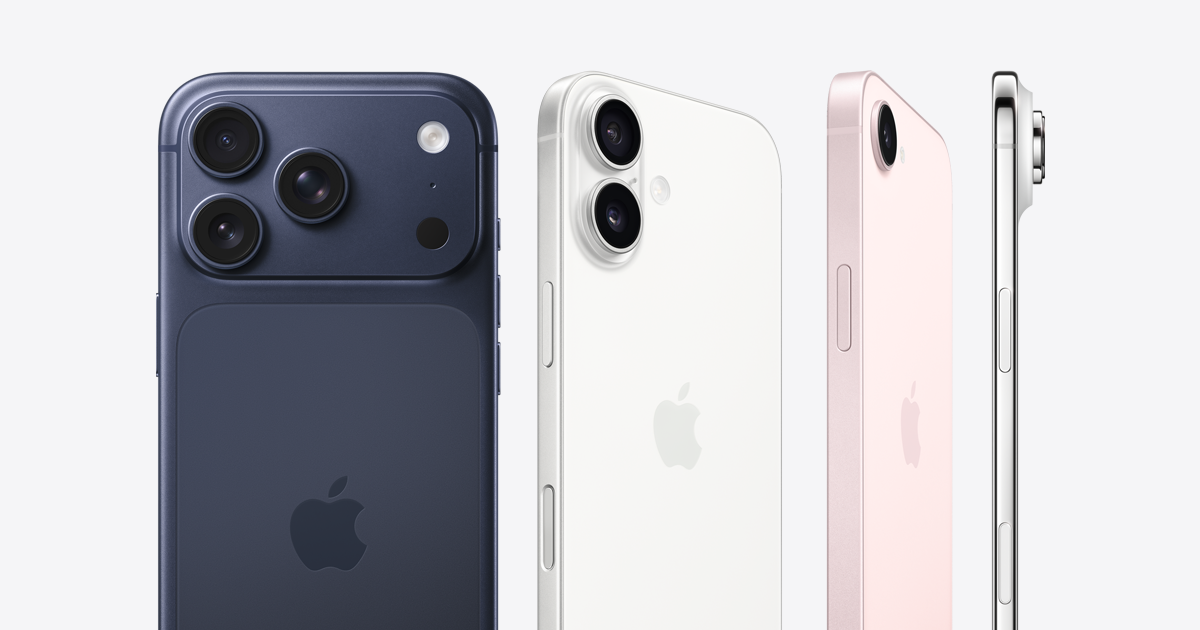
Nâng cấp lên một chiếc iPhone mới toanh luôn là trải nghiệm đầy phấn khích, đặc biệt là khi anh/chị cầm trên tay chiếc iPhone 17 Pro Max với chip A19 Pro mạnh mẽ, màn hình Super Retina XDR ProMotion 120Hz hay chiếc iPhone Air siêu mỏng nhẹ, chỉ 5.6mm dày. Tuy nhiên, nỗi lo lớn nhất của nhiều người dùng chính là làm sao để chuyển danh bạ từ iPhone cũ sang iPhone mới một cách trọn vẹn và nhanh chóng. Đừng bận tâm, Shop Apple 123 ở Pleiku sẽ chia sẻ những phương pháp chuyển danh bạ hiệu quả nhất, giúp anh/chị an tâm tận hưởng dế yêu mới mà không bỏ lỡ bất kỳ liên hệ quan trọng nào.
Tại Sao Chuyển Danh Bạ Lại Quan Trọng Đến Thế?

Danh bạ không chỉ là tập hợp những con số, mà đó là cầu nối của chúng ta với thế giới bên ngoài – từ gia đình, bạn bè đến đối tác công việc. Việc chuyển đổi một chiếc iPhone cũ như iPhone 13 Pro Max sang một mẫu mới hơn như iPhone 17 Pro không chỉ là nâng cấp phần cứng mà còn là trải nghiệm một hệ điều hành iOS 26 với Apple Intelligence Pro và Siri 2.0 tiên tiến hơn. Để trải nghiệm này thật sự liền mạch, việc đảm bảo mọi liên hệ được chuyển giao đầy đủ là điều tối quan trọng.
Một chiếc iPhone mới tinh sẽ chẳng thể phát huy hết công dụng nếu anh/chị không thể liên lạc với ai. Hơn nữa, với hệ sinh thái Apple, danh bạ còn được liên kết với nhiều dịch vụ khác như iMessage, FaceTime, và thậm chí là đồng bộ với Apple Watch Ultra 3 hay Apple Watch Series 11, đảm bảo anh/chị không bỏ lỡ bất kỳ cuộc gọi hay tin nhắn nào. Chính vì vậy, hãy cùng tìm hiểu các cách chuyển danh bạ hiệu quả nhất.
Phương Pháp 1: Chuyển Danh Bạ Qua iCloud – Lựa Chọn Hàng Đầu

iCloud là dịch vụ lưu trữ đám mây của Apple, cung cấp giải pháp đồng bộ hóa dữ liệu tuyệt vời giữa các thiết bị. Theo Apple Support, đây là cách đơn giản và an toàn nhất để chuyển danh bạ giữa hai chiếc iPhone.
Cách thực hiện:
Trên iPhone cũ:
- Đảm bảo iPhone cũ của anh/chị đã kết nối Wi-Fi ổn định và có đủ pin.
- Vào ứng dụng Cài đặt (Settings) > Nhấn vào [Tên của bạn] ở trên cùng > Chọn iCloud.
- Kéo xuống và tìm mục Danh bạ (Contacts), đảm bảo nút gạt đang ở trạng thái Bật (màu xanh lá cây). Nếu chưa bật, hãy bật nó lên.
- Kiểm tra xem Sao lưu iCloud (iCloud Backup) có được bật không. Anh/chị có thể chọn Sao lưu bây giờ (Back Up Now) để đảm bảo dữ liệu mới nhất đã được đẩy lên đám mây.
Trên iPhone mới:
- Khi anh/chị thiết lập chiếc iPhone mới (ví dụ như một chiếc iPhone 17 trong màu Deep Blue hoặc Silver), nếu đây là lần đầu tiên, hãy chọn Khôi phục từ Bản sao lưu iCloud (Restore from iCloud Backup) khi màn hình Ứng dụng & Dữ liệu (Apps & Data) xuất hiện. Chọn bản sao lưu gần nhất từ iPhone cũ của anh/chị.
- Nếu iPhone mới đã được thiết lập, anh/chị chỉ cần đăng nhập cùng một Apple ID đã dùng trên iPhone cũ. Sau đó, vào Cài đặt > [Tên của bạn] > iCloud > và bật Danh bạ lên. Các liên hệ sẽ tự động đồng bộ về máy mới trong vài phút, tùy thuộc vào số lượng danh bạ và tốc độ mạng.
Phương Pháp 2: Sử Dụng iTunes/Finder – Khi Cần Sao Lưu Toàn Diện
Đối với những anh/chị thích sao lưu dữ liệu cục bộ hoặc không muốn phụ thuộc hoàn toàn vào iCloud, việc sử dụng iTunes (trên Windows hoặc macOS cũ) hoặc Finder (trên macOS Catalina trở lên) là một lựa chọn tuyệt vời. Phương pháp này giúp sao lưu toàn bộ dữ liệu của iPhone cũ, bao gồm cả danh bạ, ứng dụng, cài đặt và nhiều thứ khác.
Cách thực hiện:
Sao lưu iPhone cũ vào máy tính:
- Kết nối iPhone cũ của anh/chị với máy tính (PC hoặc Mac) bằng cáp USB-C. Nếu anh/chị đang dùng MacBook Air M5 mới ra mắt, việc kết nối sẽ rất nhanh chóng.
- Mở iTunes (trên Windows/macOS cũ) hoặc Finder (trên macOS mới).
- Chọn thiết bị iPhone của anh/chị khi nó xuất hiện. Chọn mục Sao lưu bây giờ (Back Up Now) hoặc Sao lưu tất cả dữ liệu trên iPhone của bạn vào máy tính này (Back up all of the data on your iPhone to this Mac/PC). Để bảo mật tốt hơn, hãy chọn Mã hóa bản sao lưu cục bộ (Encrypt local backup) và đặt mật khẩu.
Khôi phục iPhone mới từ bản sao lưu:
- Khi thiết lập iPhone mới, tại màn hình Ứng dụng & Dữ liệu, chọn Khôi phục từ máy Mac hoặc PC (Restore from Mac or PC).
- Kết nối iPhone mới với cùng máy tính đã dùng để sao lưu.
- Mở iTunes/Finder, chọn thiết bị iPhone mới và chọn Khôi phục từ bản sao lưu (Restore Backup). Chọn bản sao lưu gần nhất của iPhone cũ và chờ quá trình hoàn tất.
Phương Pháp 3: AirDrop – Nhanh Chóng Cho Một Vài Liên Hệ Cần Kíp
AirDrop là tính năng chia sẻ tức thì giữa các thiết bị Apple ở gần nhau. Mặc dù không phải là cách lý tưởng để chuyển toàn bộ danh bạ, nhưng AirDrop lại cực kỳ tiện lợi khi anh/chị chỉ muốn chia sẻ một hoặc một vài liên hệ cụ thể một cách nhanh chóng, không cần kết nối mạng hay máy tính.
Cách thực hiện:
Trên cả hai iPhone (cũ và mới):
- Kéo Trung tâm điều khiển (Control Center) xuống.
- Nhấn giữ vào ô chứa các biểu tượng Wi-Fi, Bluetooth để mở rộng.
- Đảm bảo AirDrop đã được bật và chọn Mọi người (Everyone) để dễ dàng nhận.
Trên iPhone cũ:
- Mở ứng dụng Điện thoại (Phone) hoặc Danh bạ (Contacts).
- Chọn liên hệ anh/chị muốn chuyển. Kéo xuống và chọn Chia sẻ liên hệ (Share Contact).
- Chọn AirDrop và chọn tên chiếc iPhone mới của anh/chị từ danh sách các thiết bị có sẵn.
Trên iPhone mới:
- Một thông báo sẽ hiện lên hỏi anh/chị có muốn nhận liên hệ này không. Chọn Chấp nhận (Accept).
- Liên hệ sẽ được lưu ngay vào danh bạ của iPhone mới.
Phương Pháp 4: Chuyển Danh Bạ Bằng SIM – Giải Pháp Dự Phòng Đơn Giản
Đây là phương pháp truyền thống và có phần giới hạn, nhưng vẫn hữu ích trong một số trường hợp nhất định. Lưu ý rằng SIM chỉ có thể lưu trữ tên và số điện thoại, không lưu được các thông tin mở rộng như email, địa chỉ, ảnh đại diện hay ghi chú. Với sự phổ biến của eSIM trên các dòng iPhone mới như iPhone 17 hay iPhone 17e, việc chuyển danh bạ qua SIM càng trở nên ít được sử dụng hơn.
Cách thực hiện:
Xuất danh bạ từ iPhone cũ sang SIM:
- Trên iPhone cũ, vào Cài đặt > Danh bạ > Nhập/Xuất Danh bạ SIM (Import/Export SIM Contacts). Chọn Xuất sang SIM (Export to SIM).
- Lưu ý: Không phải tất cả các phiên bản iOS hoặc nhà mạng đều hỗ trợ tính năng này trực tiếp. Nếu không thấy tùy chọn này, anh/chị có thể cần dùng đến ứng dụng bên thứ ba hoặc một chiếc điện thoại Android để thực hiện việc này trung gian.
Chuyển SIM sang iPhone mới và nhập danh bạ:
- Tháo SIM từ iPhone cũ (nếu là SIM vật lý) và lắp vào iPhone mới.
- Trên iPhone mới, vào Cài đặt > Danh bạ > Nhập Danh bạ SIM (Import SIM Contacts).
- Danh bạ từ SIM sẽ được nhập vào iPhone mới của anh/chị.
Mẹo Nhỏ Từ Shop Apple 123 & Lời Khuyên Từ Pleiku

Trước khi anh/chị thực hiện bất kỳ phương pháp chuyển danh bạ nào, Shop Apple 123 khuyên anh/chị nên dành chút thời gian để dọn dẹp danh bạ cũ. Xóa bỏ những liên hệ không còn cần thiết, hợp nhất các liên hệ trùng lặp. Điều này không chỉ giúp danh bạ trên iPhone mới của anh/chị gọn gàng hơn mà còn giảm thiểu dung lượng lưu trữ không cần thiết.
Sau khi quá trình chuyển hoàn tất, đừng quên kiểm tra lại danh bạ trên chiếc iPhone mới. Mở ứng dụng Danh bạ và cuộn qua để đảm bảo mọi liên hệ quan trọng đều đã có mặt. Nếu phát hiện thiếu sót, anh/chị có thể thử lại hoặc sử dụng một phương pháp khác để bổ sung.
Với chiếc iPhone mới đã sẵn sàng, anh/chị có thể thoải mái khám phá mọi tính năng tuyệt vời của nó. Tại Pleiku, nhiệt độ mát mẻ quanh năm là điều kiện lý tưởng để chiếc iPhone mới của anh/chị luôn hoạt động ổn định, giữ pin tốt, giúp quá trình chuyển dữ liệu mượt mà hơn. Anh/chị có thể vừa nhâm nhi ly cà phê Pleiku thơm lừng tại Thu Hà, vừa trải nghiệm camera Tetraprism 8x zoom quang học trên iPhone 17 Pro Max, hay chụp ảnh ngược sáng tuyệt đẹp tại Biển Hồ T'Nưng mà không lo hao pin quá nhanh.
Shop Apple 123 tự hào là địa chỉ uy tín 9 năm tại 123 Trần Phú, Pleiku, Gia Lai, chuyên cung cấp iPhone chính hãng Pleiku Like New 99% với pin ≥ 85%, bảo hành 12 tháng và hỗ trợ trả góp 0%. Chúng tôi luôn mong muốn mang đến những trải nghiệm tốt nhất cho khách hàng, không chỉ qua sản phẩm mà còn qua những hướng dẫn hữu ích như thế này. Đừng ngần ngại ghé thăm shop để được tư vấn thêm về cách tối ưu hóa trải nghiệm iPhone của anh/chị, hoặc tham khảo thêm các mẹo và tin tức Apple mới nhất.
📚 Đọc thêm bài liên quan
Nếu anh/chị quan tâm chủ đề này, Shop Apple 123 còn có những bài phân tích chi tiết khác:
- iPhone 123 Trần Phú Pleiku: Tận Dụng Cao Nguyên 800m Cho Ảnh Đẹp
- Đừng để mất khoảnh khắc: Cách sao lưu iPhone qua iCloud ĐƠN GIẢN, NHANH CHÓNG
- Mua iPhone Pleiku: 5 Lầm Tưởng & Bí Quyết Chọn Máy 'Chất' Từ A-Z
📞 Tư vấn mua: 0966.65.2222 · 📍 123 Trần Phú, Pleiku · 💬 Inbox Shop Apple 123 · 9 năm uy tín