Bạn vừa tậu một chiếc iPhone mới, cảm giác phấn khích nhưng cũng hơi lo – làm sao để mang tất cả danh bạ, lịch sử cuộc gọi, tin nhắn sang máy mới một cách trơn tru? Đừng lo, mình ở Shop Apple 123 tại 123 Trần Phú, Pleiku, đã giúp hàng nghìn khách hàng chuyển đổi mà không mất một số điện thoại nào. Dưới đây là 4 cách chuyển danh bạ từ iPhone sang iPhone nhanh nhất, áp dụng cho mọi dòng iPhone từ đời cũ như iPhone 11 đến mới nhất như iPhone 17 Pro Max. Cùng xem nhé!
1. iCloud – Cách nhanh và an toàn nhất cho đa số người dùng
Nếu bạn muốn chuyển danh bạ mà không cần cáp, không cần máy tính, iCloud là giải pháp số một. Cách này hoạt động dựa trên đồng bộ đám mây, chỉ cần cả hai máy cùng một Apple ID hoặc bạn dùng tính năng chia sẻ gia đình. Dưới đây là các bước chi tiết:
Bước 1: Đảm bảo máy cũ đã đồng bộ danh bạ lên iCloud
Trên iPhone cũ, vào Cài đặt > [tên của bạn] > iCloud. Kéo xuống, bật công tắc Danh bạ. Chờ vài phút để dữ liệu đồng bộ – bạn có thể kiểm tra bằng cách vào ứng dụng Danh bạ, nếu đã đồng bộ thì các liên hệ sẽ có biểu tượng iCloud. Mẹo nhỏ: hãy kết nối Wi-Fi ổn định, tránh dùng 4G vì tốc độ tải lên có thể chậm hơn.
Bước 2: Đăng nhập iCloud trên máy mới
Trên iPhone mới, trong quá trình thiết lập ban đầu, bạn sẽ có tùy chọn Đăng nhập Apple ID. Hãy dùng chính tài khoản iCloud của máy cũ. Sau khi đăng nhập, vào Cài đặt > iCloud và bật Danh bạ – hệ thống sẽ tự động tải về toàn bộ danh bạ. Thông thường, quá trình này mất 1-3 phút tùy số lượng liên hệ.
Ưu điểm: Không cần cáp, không chiếm dung lượng máy mới, dễ thực hiện. Nhược điểm: Phải có kết nối Internet; nếu danh bạ quá nhiều (hàng nghìn) có thể mất lâu hơn. Tuy nhiên, theo trải nghiệm của shop, hầu hết khách hàng đều hài lòng với phương pháp này.
2. Quick Start – Chuyển toàn bộ dữ liệu không chỉ danh bạ
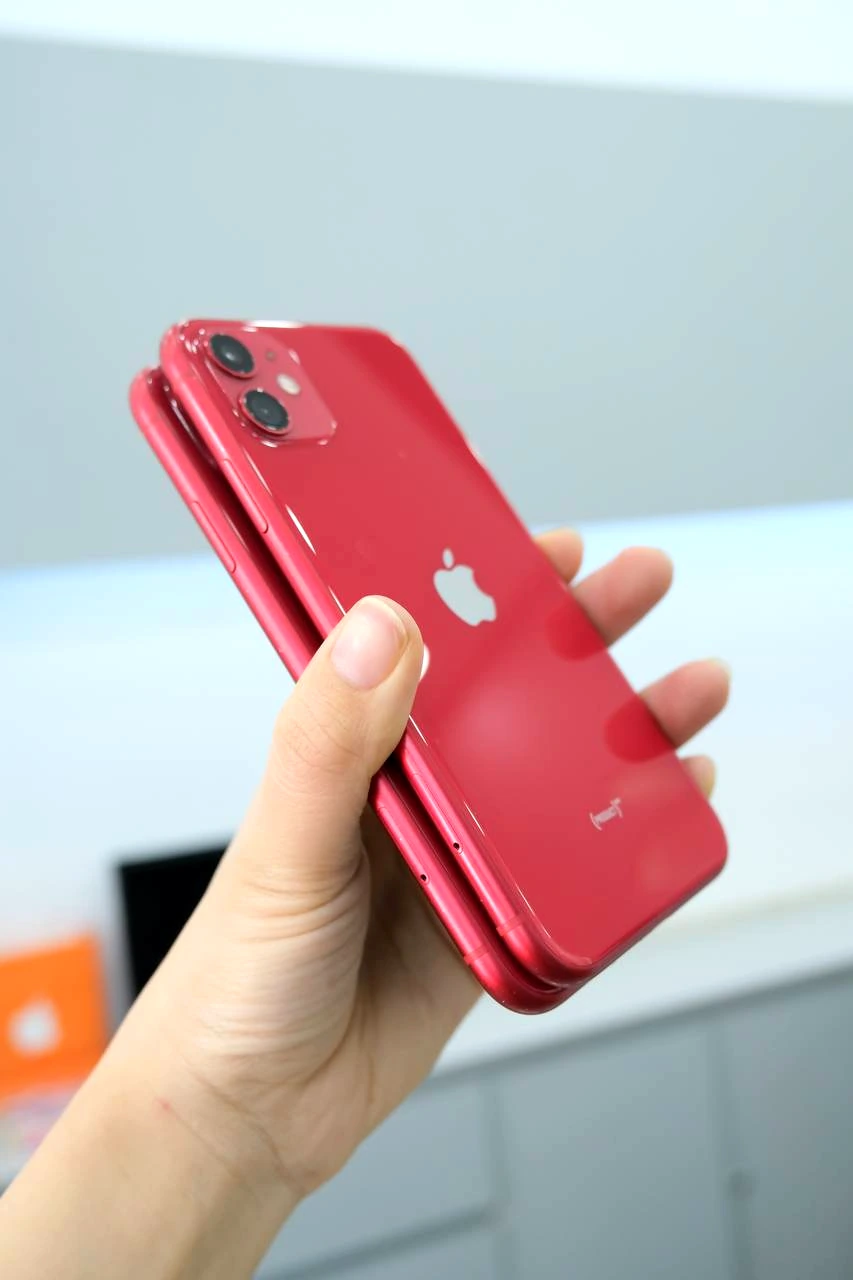
Quick Start là tính năng có sẵn từ iOS 12.4, cho phép bạn chuyển dữ liệu trực tiếp giữa hai iPhone qua kết nối ngang hàng (peer-to-peer). Rất nhanh, không cần mạng Wi-Fi bên ngoài. Cách này phù hợp khi bạn muốn mang cả cài đặt, ứng dụng, tin nhắn sang máy mới.
Các bước thực hiện:
- Đặt hai máy cạnh nhau (cả hai đều bật Bluetooth và Wi-Fi). Máy mới chưa thiết lập sẽ hiện màn hình “Xin chào”. Đưa máy cũ lại gần, màn hình máy mới sẽ hiện hiệu ứng hoa văn.
- Quét mã bằng máy cũ: Dùng camera máy cũ quét hình ảnh động trên máy mới. Nếu không thấy, bạn có thể chọn “Xác thực thủ công” và nhập mã hiển thị.
- Chọn chuyển dữ liệu: Sau khi ghép nối, máy cũ hỏi bạn muốn chuyển dữ liệu gì. Chọn Chuyển trực tiếp từ iPhone (không qua iCloud). Quá trình diễn ra trong vài phút đến cả giờ tùy dung lượng.
Lưu ý quan trọng: Quick Start chỉ khả dụng khi máy mới chưa được thiết lập. Nếu bạn đã vào màn hình chính rồi, cần xóa máy (vào Cài đặt > Cài đặt chung > Chuyển hoặc đặt lại iPhone > Xóa tất cả nội dung) – nhưng hãy nhớ sao lưu nếu cần. Tại Shop Apple 123, chúng tôi thường khuyên khách dùng iCloud nếu máy mới đã thiết lập, vì Quick Start yêu cầu reset.
3. AirDrop – Nhanh cho từng danh bạ, không dành cho số lượng lớn
AirDrop rất tiện khi bạn chỉ cần chuyển một vài số điện thoại. Nhưng nếu có hàng trăm liên hệ, thao tác từng cái sẽ mất thời gian. Dù vậy, đây là cách “cứu cánh” khi không có Internet và không muốn dùng cáp.
Cách thực hiện:
- Trên máy cũ, mở ứng dụng Danh bạ, chọn liên hệ cần chuyển (có thể chọn nhiều bằng cách nhấn “Chọn” ở góc trên).
- Nhấn Chia sẻ liên hệ > biểu tượng AirDrop (vòng tròn sóng).
- Chọn máy mới từ danh sách (cả hai thiết bị phải bật AirDrop và ở gần nhau). Máy mới sẽ nhận được tệp
.vcfvà bạn chấp nhận.
Mẹo: Để chuyển nhanh hơn, bạn có thể xuất toàn bộ danh bạ từ máy cũ qua ứng dụng Danh bạ > Chọn tất cả > Chia sẻ. Tuy nhiên, AirDrop thường giới hạn số lượng tệp cùng lúc (khoảng 100 tệp). Với danh bạ lớn, nên chia nhỏ hoặc dùng cách khác.
4. iTunes/Finder – Truyền thống nhưng ổn định
Nếu bạn là người thích sao lưu cục bộ, dùng máy tính (Windows với iTunes, macOS Catalina trở lên dùng Finder) là cách an toàn, không phụ thuộc Internet. Phương pháp này sao lưu toàn bộ máy cũ, sau đó khôi phục lên máy mới.
Hướng dẫn từng bước:
Trên máy cũ:
- Kết nối iPhone với máy tính, mở iTunes hoặc Finder.
- Chọn thiết bị, click Sao lưu ngay (chọn “Sao lưu vào máy tính này”). Có thể mã hóa để lưu mật khẩu và dữ liệu sức khỏe.
- Chờ sao lưu hoàn tất (thường 10-30 phút).
Trên máy mới:
- Kết nối máy mới, chọn Khôi phục từ bản sao lưu. Chọn bản sao lưu vừa tạo.
- Quá trình khôi phục sẽ đưa toàn bộ danh bạ cùng dữ liệu khác về máy mới.
Ưu điểm: Không cần mạng, không lo mất dữ liệu nếu có lỗi đồng bộ. Nhược điểm: Cần máy tính, thời gian sao lưu/khôi phục lâu hơn so với iCloud.
5. So sánh nhanh các phương pháp
| Phương pháp | Tốc độ | Yêu cầu | Phù hợp với |
|---|---|---|---|
| iCloud | Nhanh (vài phút) | Internet, Apple ID | Đa số người dùng |
| Quick Start | Rất nhanh (tùy dung lượng) | Hai máy gần nhau, máy mới chưa thiết lập | Người muốn chuyển toàn bộ máy |
| AirDrop | Trung bình (vài giây/liên hệ) | Hai máy gần nhau, bật AirDrop | Chuyển ít danh bạ |
| iTunes/Finder | Chậm (30-60 phút) | Máy tính, cáp | Người ưa thích sao lưu cục bộ |
Kinh nghiệm từ Shop Apple 123
Với 9 năm hoạt động tại 123 Trần Phú, Pleiku, chúng tôi đã chứng kiến không ít trường hợp khách hàng loay hoay vì mất danh bạ sau khi đổi máy. Một số lưu ý quan trọng:
- Luôn kiểm tra đồng bộ trước khi xóa máy cũ: Nhiều người vội vàng chuyển máy mà quên bật iCloud; sau đó không thể lấy lại danh bạ nếu không có bản sao lưu. Hãy vào iCloud và xem “Danh bạ” đã được bật và đồng bộ chưa.
- Nếu dùng Quick Start, hãy đảm bảo máy mới chưa thiết lập: Nếu bạn đã vào màn hình chính, cách duy nhất là xóa máy và làm lại từ đầu. Trong trường hợp đó, iCloud hoặc iTunes là lựa chọn an toàn hơn.
- Mật khẩu Apple ID: Đảm bảo bạn nhớ mật khẩu iCloud của máy cũ, vì máy mới sẽ yêu cầu đăng nhập. Nếu quên mật khẩu, có thể khôi phục qua email hoặc số điện thoại xác thực.
- Dùng thử dịch vụ sao lưu miễn phí tại shop: Nếu bạn mua máy tại Shop Apple 123, kỹ thuật viên sẽ hỗ trợ chuyển dữ liệu hoàn toàn miễn phí, bao gồm danh bạ, ảnh, tin nhắn. Chúng tôi có đầy đủ cáp và máy tính, giúp bạn an tâm tuyệt đối.
Câu nói hay: “Chuyển danh bạ qua iCloud là cách nhanh và an toàn nhất cho đa số người dùng.”
6. Một số câu hỏi thường gặp
Hỏi: Tôi có thể chuyển danh bạ từ iPhone 11 lên iPhone 17 Pro Max bằng iCloud không? Đáp: Hoàn toàn được. iCloud hoạt động trên mọi iPhone chạy iOS 5 trở lên. Chỉ cần cùng một Apple ID.
Hỏi: Nếu tôi không có iCloud, còn cách nào khác không? Đáp: Có. Bạn dùng iTunes/Finder hoặc AirDrop. Ngoài ra, các ứng dụng bên thứ ba như “My Contacts Backup” cũng hỗ trợ xuất danh bạ dạng .vcf để gửi qua email.
Hỏi: Quick Start có chuyển được danh bạ không? Đáp: Có, Quick Start chuyển toàn bộ dữ liệu, bao gồm danh bạ, lịch sử cuộc gọi, tin nhắn, ảnh,... Đây là cách toàn diện nhất.
7. Lời khuyên từ chuyên gia
Dù bạn chọn cách nào, hãy nhớ sao lưu danh bạ định kỳ – không chỉ khi đổi máy. Một lỗi nhỏ có thể khiến bạn mất số điện thoại quan trọng. Tại Shop Apple 123, chúng tôi luôn khuyến khích khách hàng bật iCloud cho danh bạ và ảnh, vì khi đó mọi thứ được đồng bộ tự động. Nếu bạn cần mua iPhone mới hoặc cũ chất lượng, hãy ghé 123 Trần Phú, Pleiku. Chúng tôi có đầy đủ các dòng iPhone chính hãng với chế độ bảo hành 12 tháng, 1 đổi 1 trong 90 ngày. Ngoài ra, shop hỗ trợ trả góp 0% và thu cũ đổi mới – giúp bạn nâng cấp dễ dàng hơn.
📚 Đọc thêm bài liên quan
Nếu anh/chị quan tâm chủ đề này, Shop Apple 123 còn có những bài phân tích chi tiết khác:
- Chuyển Danh Bạ iPhone Cũ Sang Mới: 5 Cách Nhanh Nhất Hiện Nay
- Uy tín Shop Apple 123 Pleiku: 9 năm kinh nghiệm & sự thật sau trải nghiệm
- Thay pin iPhone ở Pleiku: Giá bao nhiêu, địa chỉ uy tín nhất 2026?
📞 Tư vấn mua: 0966.65.2222 · 📍 123 Trần Phú, Pleiku · 💬 Inbox Shop Apple 123 · 9 năm uy tín