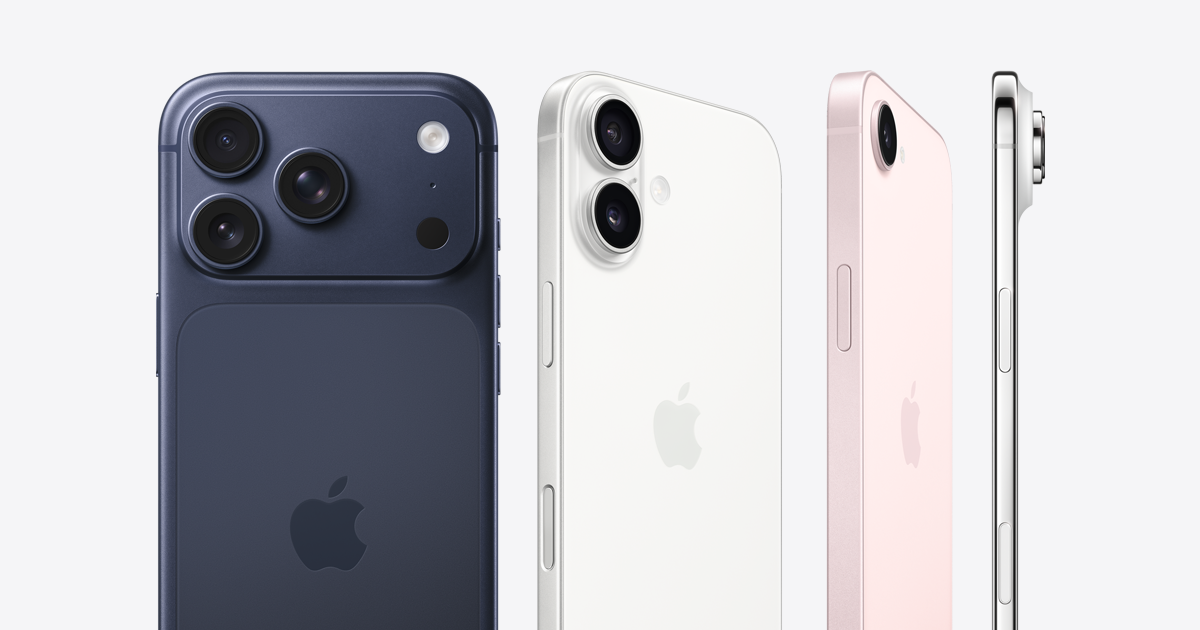
Khoảnh khắc mở hộp một chiếc iPhone mới tinh luôn mang lại cảm giác háo hức khó tả. Từ hương thơm đặc trưng của sản phẩm Apple cho đến màn hình “Hello” đầu tiên, mọi thứ đều hứa hẹn một trải nghiệm công nghệ đỉnh cao. Tuy nhiên, để chiếc iPhone đó thực sự thuộc về bạn và hoạt động trơn tru, việc kích hoạt iPhone chưa mở hộp đúng cách là vô cùng quan trọng. Bài viết này từ Shop Apple 123 sẽ hướng dẫn anh/chị từng bước một, đảm bảo chiếc điện thoại mới của anh/chị sẵn sàng cho mọi tác vụ một cách an toàn và hiệu quả nhất.
Bước 1: Chuẩn bị kỹ lưỡng trước khi bắt đầu kích hoạt iPhone
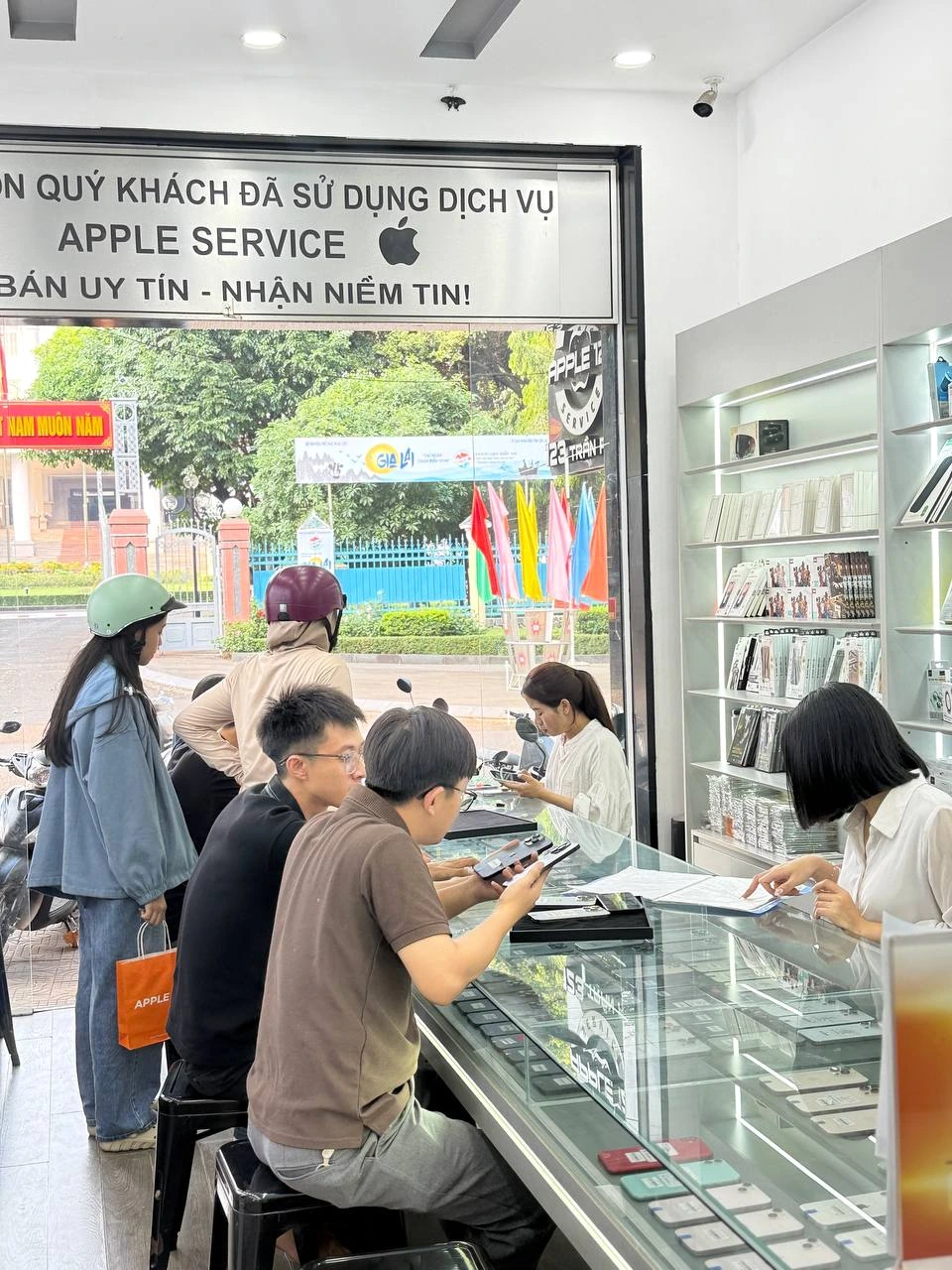
Trước khi chạm tay vào chiếc iPhone mới tinh, hãy đảm bảo anh/chị đã chuẩn bị đầy đủ những yếu tố cần thiết để quá trình kích hoạt diễn ra suôn sẻ nhất. Việc chuẩn bị chu đáo sẽ giúp anh/chị tránh được những rắc rối không đáng có và tiết kiệm thời gian.
- Kiểm tra hộp và phụ kiện: Dù là iPhone 17 Pro Max mới nhất hay một mẫu iPhone khác, hãy kiểm tra kỹ seal hộp, tình trạng bên ngoài và các phụ kiện đi kèm (cáp sạc USB-C, tài liệu hướng dẫn) có đầy đủ và nguyên vẹn không. Điều này đảm bảo anh/chị nhận được sản phẩm chính hãng, không bị tráo đổi.
- Sạc đầy pin cho iPhone: Mặc dù iPhone mới thường có một lượng pin nhất định, nhưng để đảm bảo quá trình thiết lập không bị gián đoạn, Shop khuyến nghị anh/chị nên sạc đầy pin cho thiết bị. Việc này đặc biệt quan trọng nếu anh/chị có ý định chuyển dữ liệu từ một chiếc iPhone cũ sang.
- Chuẩn bị SIM (eSIM hoặc nano-SIM): iPhone cần có SIM để kích hoạt dịch vụ di động và liên lạc. Nếu anh/chị sử dụng eSIM, hãy đảm bảo nhà mạng của anh/chị đã cung cấp mã QR hoặc thông tin cần thiết. Với nano-SIM vật lý, hãy chắc chắn anh/chị có que chọc SIM đi kèm máy hoặc một chiếc que tương tự để lắp SIM vào khay.
- Kết nối Wi-Fi ổn định: Quá trình kích hoạt và thiết lập ban đầu đòi hỏi iPhone phải kết nối internet để tải về các bản cập nhật iOS (như iOS 26 mới nhất), đồng bộ hóa dữ liệu và đăng nhập Apple ID. Một kết nối Wi-Fi mạnh và ổn định là yếu tố tiên quyết.
- Tài khoản Apple ID (hoặc tạo mới): Apple ID là “chìa khóa” để anh/chị truy cập vào App Store, iCloud, iMessage, FaceTime và nhiều dịch vụ khác của Apple. Nếu đã có, hãy chuẩn bị sẵn thông tin đăng nhập. Nếu chưa, anh/chị có thể tạo mới trong quá trình thiết lập hoặc tạo trước đó thông qua trang web của Apple Support.
Bước 2: Quy trình kích hoạt iPhone mới tinh: Từng bước chi tiết

Sau khi đã chuẩn bị đầy đủ, giờ là lúc bắt tay vào kích hoạt iPhone của anh/chị. Hãy thực hiện theo các bước sau đây:
- Bật nguồn thiết bị: Nhấn và giữ nút nguồn (nút sườn) cho đến khi logo Apple xuất hiện. iPhone sẽ hiển thị màn hình “Hello” với nhiều ngôn ngữ khác nhau.
- Chọn ngôn ngữ và quốc gia/vùng: Vuốt lên hoặc nhấn nút Home (đối với các mẫu iPhone cũ hơn) để bắt đầu. Chọn ngôn ngữ anh/chị muốn sử dụng và sau đó chọn quốc gia hoặc vùng của mình. Ví dụ, chọn “Tiếng Việt” và “Việt Nam”.
- Thiết lập nhanh (Quick Start) hoặc thủ công:
- Quick Start: Nếu anh/chị đã có một chiếc iPhone hoặc iPad khác đang chạy iOS 11 trở lên (hoặc iOS 26), anh/chị có thể đặt hai thiết bị gần nhau. Màn hình trên iPhone cũ sẽ hiển thị tùy chọn “Thiết lập iPhone mới”. Làm theo hướng dẫn trên màn hình để chuyển dữ liệu và cài đặt một cách nhanh chóng. Đây là cách cực kỳ tiện lợi được MacRumors đánh giá cao về tốc độ.
- Thiết lập thủ công: Nếu không có thiết bị Apple khác hoặc muốn cài đặt mọi thứ từ đầu, chọn “Thiết lập thủ công”.
- Kết nối Wi-Fi: Chọn mạng Wi-Fi của anh/chị từ danh sách và nhập mật khẩu nếu có. Sau khi kết nối, iPhone sẽ tự động kích hoạt.
- Kích hoạt SIM và dịch vụ di động:
- eSIM: Nếu sử dụng eSIM, anh/chị sẽ được yêu cầu quét mã QR do nhà mạng cung cấp hoặc nhập thông tin thủ công.
- nano-SIM: Nếu đã lắp nano-SIM vật lý, iPhone sẽ tự động nhận diện và kích hoạt dịch vụ di động. Anh/chị có thể được yêu cầu nhập mã PIN của SIM nếu có.
- Thiết lập Face ID/Touch ID và mật khẩu: Đây là bước quan trọng để bảo mật thiết bị của anh/chị. Làm theo hướng dẫn để thiết lập Face ID (nhận diện khuôn mặt) hoặc Touch ID (vân tay) và tạo một mật khẩu gồm 6 chữ số. Theo Apple Support, việc thiết lập bảo mật ngay từ đầu là khuyến nghị hàng đầu.
- Chuyển dữ liệu hoặc cài đặt như iPhone mới:
- Khôi phục từ iCloud/iTunes: Nếu anh/chị có bản sao lưu từ iPhone cũ trên iCloud hoặc máy tính, anh/chị có thể khôi phục tại đây. Đăng nhập Apple ID và chọn bản sao lưu mong muốn.
- Chuyển từ Android: Apple cung cấp ứng dụng “Move to iOS” trên Google Play Store để giúp anh/chị chuyển ảnh, danh bạ, tin nhắn… từ điện thoại Android sang iPhone mới một cách dễ dàng.
- Không chuyển dữ liệu & Cài đặt như iPhone mới: Nếu anh/chị muốn bắt đầu với một iPhone hoàn toàn trống, chọn tùy chọn này.
- Đăng nhập Apple ID: Nhập thông tin Apple ID của anh/chị. Nếu chưa có, anh/chị có thể tạo một tài khoản miễn phí tại đây. Đừng quên bật xác thực hai yếu tố để tăng cường bảo mật.
- Đồng ý điều khoản và điều kiện: Đọc và đồng ý với các điều khoản của Apple. Sau đó, anh/chị sẽ được hướng dẫn cài đặt các dịch vụ khác như Dịch vụ định vị, Phân tích iPhone, Thời gian sử dụng, Siri, Apple Pay, v.v. Tùy chỉnh theo nhu cầu của mình.
Bước 3: Những lưu ý quan trọng sau khi kích hoạt iPhone lần đầu
Sau khi hoàn tất các bước kích hoạt cơ bản, đừng bỏ qua những lưu ý sau để đảm bảo chiếc iPhone của anh/chị hoạt động tối ưu và an toàn tuyệt đối:
- Kiểm tra tình trạng bảo hành: Ngay sau khi kích hoạt, hãy truy cập trang web kiểm tra bảo hành của Apple (checkcoverage.apple.com) hoặc vào Cài đặt > Cài đặt chung > Giới thiệu để xem thông tin bảo hành của thiết bị. Theo Tinhte.vn, việc này giúp anh/chị nắm rõ quyền lợi của mình.
- Cập nhật iOS lên phiên bản mới nhất: Mặc dù iPhone mới đã cài đặt sẵn một phiên bản iOS, nhưng Apple thường xuyên phát hành các bản cập nhật để vá lỗi, cải thiện hiệu năng và thêm tính năng mới. Hãy vào Cài đặt > Cài đặt chung > Cập nhật phần mềm để kiểm tra và cập nhật lên iOS 26 nếu có. Điều này giúp thiết bị của anh/chị luôn được bảo mật và hoạt động tốt nhất.
- Thiết lập bảo mật Apple ID (Xác thực hai yếu tố): Nếu chưa làm ở bước trước, hãy đảm bảo anh/chị đã bật xác thực hai yếu tố cho Apple ID của mình. Đây là lớp bảo mật cực kỳ quan trọng, giúp bảo vệ tài khoản khỏi những truy cập trái phép, ngay cả khi kẻ gian biết mật khẩu của anh/chị.
- Tránh Wi-Fi công cộng không an toàn: Trong quá trình thiết lập hoặc sử dụng sau này, hạn chế kết nối với các mạng Wi-Fi công cộng không có mật khẩu hoặc không rõ nguồn gốc. Những mạng này tiềm ẩn nguy cơ bảo mật cao, có thể bị lợi dụng để đánh cắp thông tin cá nhân của anh/chị.
Bước 4: Giải đáp các thắc mắc thường gặp về kích hoạt iPhone
Trong quá trình kích hoạt iPhone, anh/chị có thể gặp một số câu hỏi hoặc tình huống bất ngờ. Shop Apple 123 xin giải đáp một vài thắc mắc phổ biến:
- Có thể kích hoạt iPhone mà không cần SIM không? Có, anh/chị hoàn toàn có thể kích hoạt iPhone mà không cần SIM. Tuy nhiên, để sử dụng các chức năng liên lạc như gọi điện, nhắn tin, anh/chị sẽ cần một SIM (vật lý hoặc eSIM) đã được kích hoạt dịch vụ từ nhà mạng. Quá trình thiết lập ban đầu vẫn diễn ra bình thường qua Wi-Fi.
- Không có Wi-Fi thì có kích hoạt được không? Không. iPhone bắt buộc phải có kết nối internet (qua Wi-Fi hoặc dữ liệu di động từ SIM đã kích hoạt) để hoàn tất quá trình kích hoạt với máy chủ của Apple. Nếu không có Wi-Fi, anh/chị có thể sử dụng điểm truy cập cá nhân (Personal Hotspot) từ một điện thoại khác.
- Kích hoạt iPhone mất bao lâu? Thời gian kích hoạt phụ thuộc vào tốc độ kết nối internet của anh/chị và việc anh/chị có khôi phục dữ liệu từ bản sao lưu hay không. Thông thường, quá trình thiết lập cơ bản chỉ mất khoảng 5-15 phút. Nếu khôi phục dữ liệu lớn, có thể mất vài chục phút đến hơn một giờ.
- Lỗi không kích hoạt được iPhone phải làm sao? Nếu gặp lỗi như “Không thể kích hoạt iPhone” hoặc “Máy chủ kích hoạt tạm thời không khả dụng”, hãy thử các bước sau: kiểm tra lại kết nối Wi-Fi, khởi động lại iPhone, thử lại sau vài phút. Nếu vẫn không được, hãy liên hệ với Apple Support hoặc mang máy đến Shop Apple 123 để được hỗ trợ kiểm tra. Các kỹ thuật viên của Shop sẽ giúp anh/chị xác định nguyên nhân và khắc phục.
Bước 5: Tận hưởng iPhone mới tinh của bạn tại Pleiku

Sau khi đã hoàn tất quá trình kích hoạt iPhone và thiết lập mọi thứ đâu vào đấy, giờ là lúc anh/chị có thể thoải mái khám phá và tận hưởng chiếc điện thoại mới của mình. Với những cải tiến vượt bậc trên iOS 26, đặc biệt là tính năng Apple Intelligence Pro, chiếc iPhone của anh/chị sẽ trở thành một trợ thủ đắc lực trong mọi khía cạnh cuộc sống.
Tại Pleiku, một thành phố cao nguyên với độ cao khoảng 800m, nhiệt độ thường ổn định và mát mẻ, rất lý tưởng để chiếc iPhone của anh/chị hoạt động với hiệu suất cao nhất mà không lo vấn đề quá nhiệt ảnh hưởng đến tuổi thọ pin. Anh/chị có thể mang chiếc iPhone mới của mình đến một quán cà phê quen thuộc như Thu Hà hay Classic, nhâm nhi ly cà phê đậm đà và trải nghiệm các tính năng mới, hoặc khám phá camera Tetraprism 8x zoom quang học trên iPhone 17 Pro Max bằng cách chụp những bức ảnh tuyệt đẹp tại Biển Hồ T'Nưng.
Shop Apple 123 mong rằng hướng dẫn chi tiết này đã giúp anh/chị tự tin kích hoạt iPhone chưa mở hộp của mình một cách dễ dàng và an toàn. Nếu có bất kỳ thắc mắc nào khác về iPhone hay các sản phẩm Apple, đừng ngần ngại liên hệ hoặc ghé thăm Shop Apple 123. Với kinh nghiệm 9 năm uy tín tại Pleiku, chúng tôi luôn sẵn lòng tư vấn và hỗ trợ anh/chị tốt nhất.
🛒 Anh/chị đang tìm kiếm một chiếc iPhone mới hoặc iPhone chính hãng Pleiku Like New 99% với pin ≥ 85%? Shop Apple 123 cung cấp đa dạng các mẫu iPhone từ iPhone XR, iPhone 13 Pro Max đến các dòng mới hơn, cùng chính sách bảo hành 6 tháng và trả góp 0% tiện lợi. Đừng bỏ lỡ những tin tức Apple mới nhất từ Shop!
📚 Đọc thêm bài liên quan
Nếu anh/chị quan tâm chủ đề này, Shop Apple 123 còn có những bài phân tích chi tiết khác:
- Mua iPhone Pleiku: 5 Lầm Tưởng & Bí Quyết Chọn Máy 'Chất' Từ A-Z
- iPhone Trả Góp 0% Pleiku: 5 Điều Cần Biết Để Mua Sắm Khôn Ngoan
- Tối Ưu iPhone 2026: 7 Mẹo Hay Kéo Dài Tuổi Thọ và Hiệu Năng
📞 Tư vấn mua: 0966.65.2222 · 📍 123 Trần Phú, Pleiku · 💬 Inbox Shop Apple 123 · 9 năm uy tín