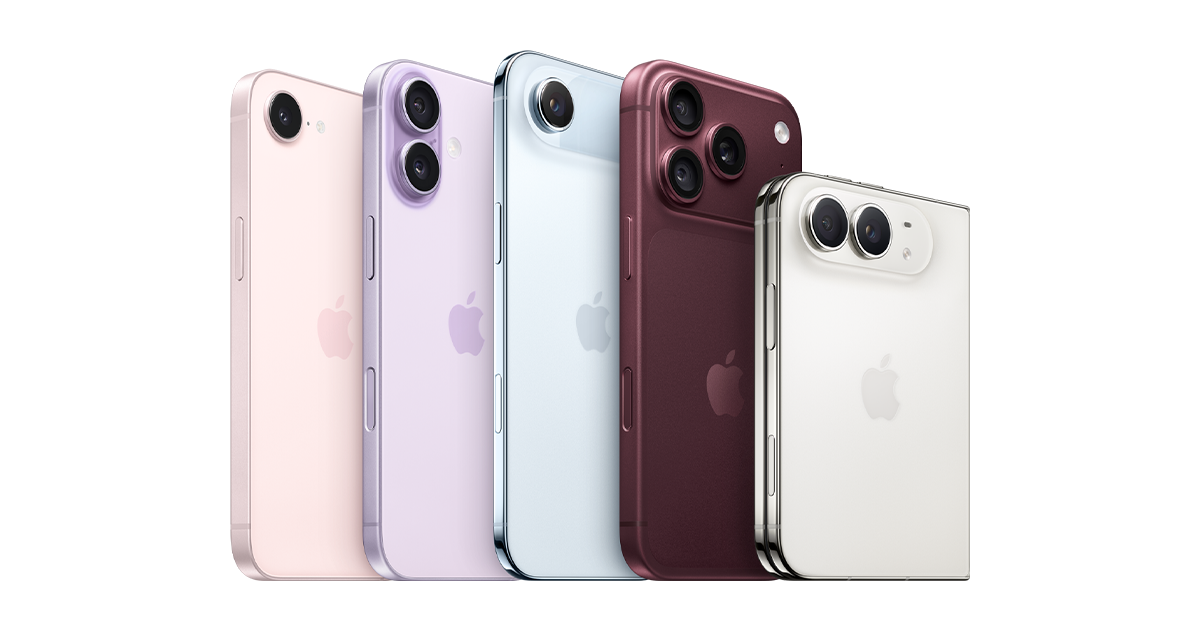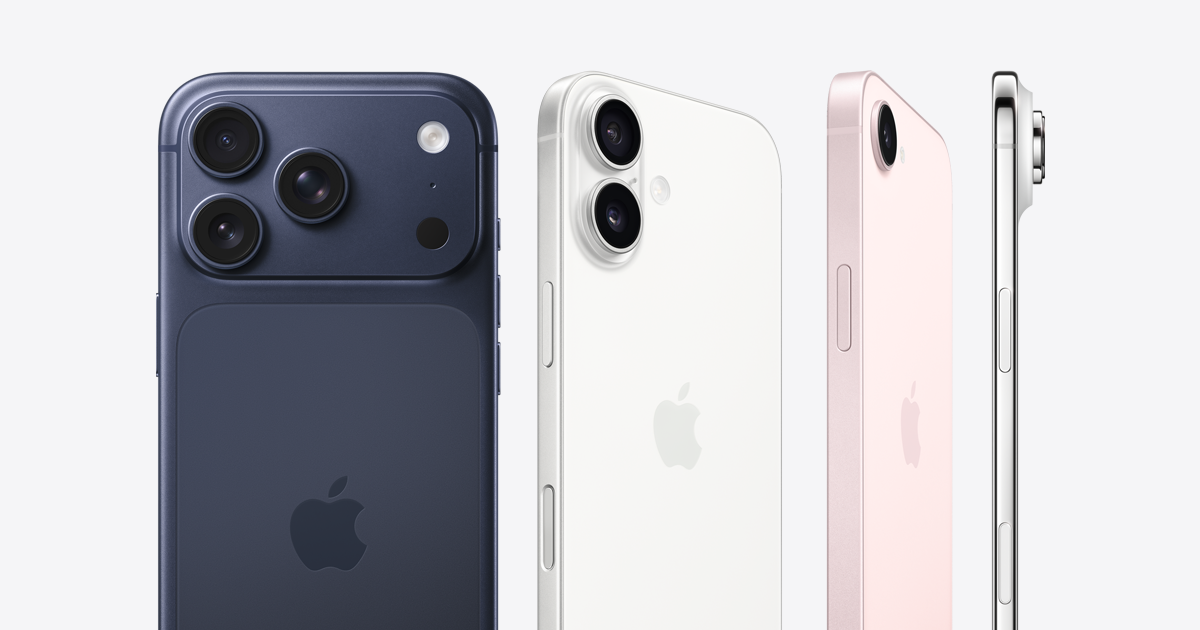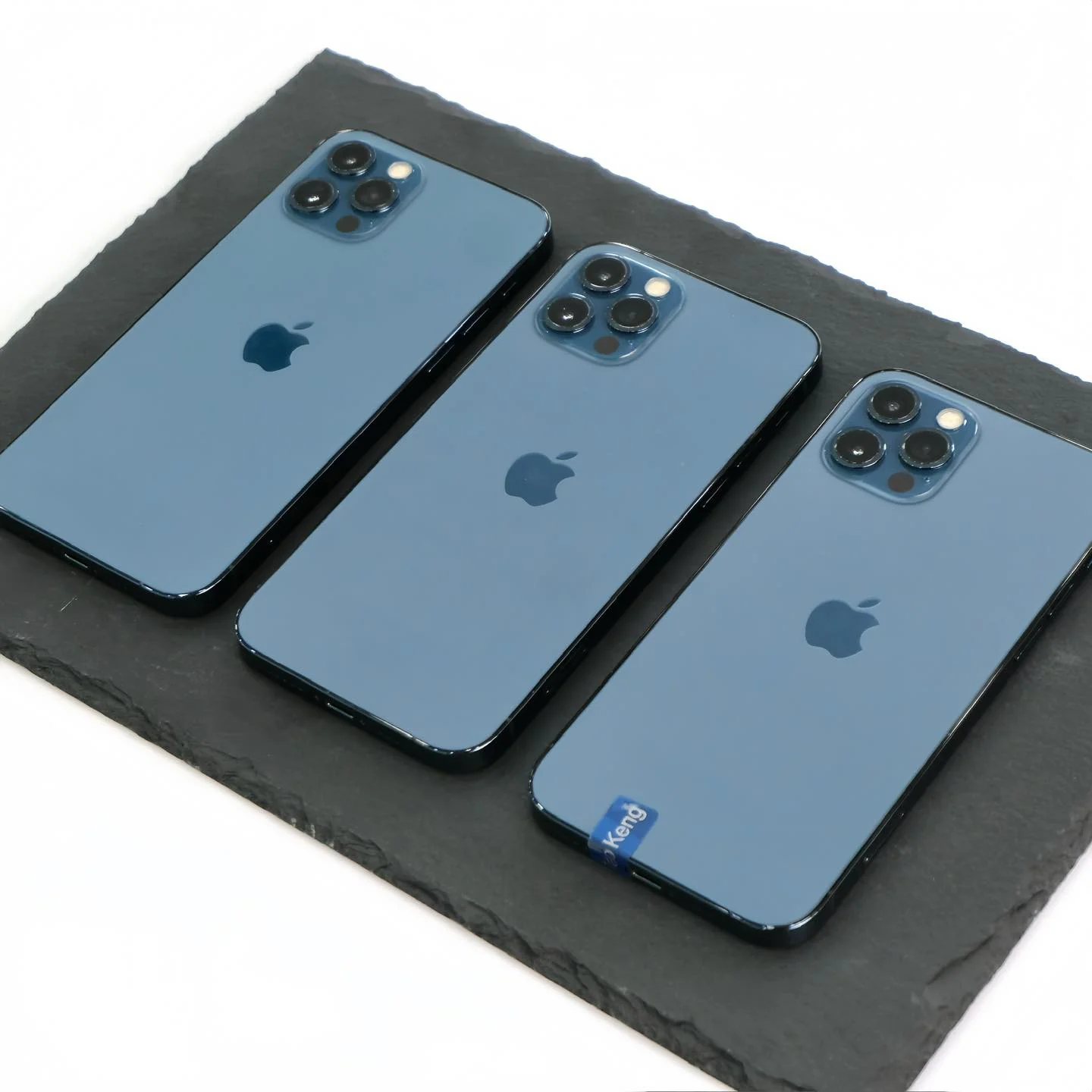
iPhone của anh/chị có đang chạy mượt mà như ngày đầu? Hay anh/chị đang bỏ lỡ những tính năng đột phá của Apple Intelligence Pro trên iOS 26, hay đơn giản là những cải tiến bảo mật thiết yếu? Việc cập nhật iOS mới nhất không chỉ mang lại trải nghiệm tốt hơn mà còn là chìa khóa bảo mật và hiệu năng lâu dài cho thiết bị của anh/chị. Bài viết này sẽ hướng dẫn anh/chị từng bước cách update iOS chuẩn xác, cùng những mẹo nhỏ để quá trình diễn ra suôn sẻ nhất.
Vì Sao Cập Nhật iOS Luôn Quan Trọng Cho iPhone?

Không ít anh/chị dùng iPhone đôi khi ngại cập nhật iOS vì lo lắng máy chậm, hao pin, hay đơn giản là không có thời gian. Tuy nhiên, việc giữ cho hệ điều hành luôn được cập nhật là một trong những thói quen tốt nhất để bảo vệ và tối ưu hóa chiếc iPhone của mình.
Đầu tiên và quan trọng nhất là bảo mật. Mỗi bản cập nhật iOS đều đi kèm với các bản vá lỗi bảo mật quan trọng, giúp iPhone của anh/chị chống lại những mối đe dọa tiềm ẩn từ tin tặc và phần mềm độc hại. Theo Apple Support, việc cập nhật thường xuyên là khuyến nghị hàng đầu để đảm bảo an toàn dữ liệu cá nhân. Các lỗ hổng bảo mật có thể bị khai thác nếu anh/chị bỏ qua các bản cập nhật, khiến thông tin cá nhân của anh/chị gặp rủi ro.
Tiếp theo là tính năng mới và cải tiến hiệu năng. Các phiên bản iOS mới như iOS 26 ra mắt vào tháng 9/2025 mang đến những đột phá như Apple Intelligence Pro, khả năng nhắn tin RCS messaging nâng cao, và một Siri 2.0 thông minh hơn, cá nhân hóa hơn. Những tính năng này không chỉ làm phong phú thêm trải nghiệm sử dụng mà còn giúp công việc và cuộc sống hàng ngày của anh/chị trở nên tiện lợi hơn. Ngoài ra, Apple luôn nỗ lực tối ưu hóa hiệu suất, giúp các thiết bị như iPhone 17 Pro Max hay iPhone Air mới ra mắt chạy mượt mà hơn, tiết kiệm pin hơn.
Với khí hậu Pleiku mát mẻ quanh năm, việc giữ cho iPhone ở trạng thái tối ưu, bao gồm cả phần mềm, sẽ giúp pin bền bỉ hơn và hiệu năng ổn định hơn khi anh/chị chụp ảnh tại Biển Hồ T'Nưng hay thưởng thức cà phê Pleiku buổi sáng. Một chiếc iPhone được cập nhật đầy đủ sẽ hoạt động ổn định hơn, ít gặp lỗi vặt và tương thích tốt hơn với các ứng dụng mới nhất.
Chuẩn Bị Trước Khi Update iOS: Bước Quan Trọng Không Thể Bỏ Qua!
Để quá trình cập nhật diễn ra suôn sẻ và an toàn, có một vài bước chuẩn bị mà anh/chị tuyệt đối không nên bỏ qua. Đây là nền tảng để tránh mọi rủi ro không mong muốn như mất dữ liệu hoặc lỗi hệ thống.
Kiểm tra khả năng tương thích: Không phải mọi iPhone đều có thể cập nhật lên phiên bản iOS mới nhất. Ví dụ, iOS 26 có thể không hỗ trợ các mẫu iPhone quá cũ. Hãy truy cập trang web chính thức của Apple hoặc tham khảo các nguồn tin uy tín như MacRumors để kiểm tra xem iPhone của anh/chị có tương thích với phiên bản iOS mới nhất hay không.
Sao lưu dữ liệu (Cực kỳ quan trọng!): Đây là bước quan trọng nhất. Dù quá trình cập nhật thường an toàn, nhưng vẫn có rủi ro nhỏ xảy ra lỗi khiến dữ liệu bị mất. Anh/chị có thể sao lưu dữ liệu lên iCloud (vào Cài đặt > [Tên của bạn] > iCloud > Sao lưu iCloud) hoặc sử dụng máy tính (Macbook Air M5, Macbook Pro M5/M5 Max...) với Finder (trên macOS) hoặc iTunes (trên Windows). Đảm bảo bản sao lưu được hoàn tất trước khi tiến hành cập nhật.
Sạc pin đầy đủ: iPhone của anh/chị nên có ít nhất 50% pin trước khi bắt đầu cập nhật. Tốt nhất là cắm sạc iPhone trong suốt quá trình tải về và cài đặt để tránh tình trạng hết pin đột ngột, gây gián đoạn và có thể làm hỏng hệ điều hành.
Kết nối Wi-Fi ổn định: Bản cập nhật iOS thường có dung lượng lớn, vì vậy hãy đảm bảo anh/chị đang kết nối với mạng Wi-Fi mạnh và ổn định. Tránh cập nhật bằng 4G/5G vì có thể tốn dung lượng và không ổn định bằng Wi-Fi, đặc biệt khi anh/chị đang ở vùng sâu hay những nơi sóng yếu.
Dọn dẹp dung lượng (nếu cần): Nếu iPhone của anh/chị báo thiếu dung lượng lưu trữ, hãy xóa bớt ảnh, video hoặc ứng dụng không cần thiết. Một bản cập nhật iOS có thể yêu cầu vài GB dung lượng trống để tải về và cài đặt.
Hướng Dẫn Chi Tiết Cách Update iOS Mới Nhất (Qua OTA)

Phương pháp cập nhật qua mạng không dây (Over-The-Air - OTA) là cách phổ biến và tiện lợi nhất. Anh/chị có thể thực hiện trực tiếp trên iPhone mà không cần kết nối máy tính.
Bước 1: Truy cập Cài đặt và tìm mục Cập nhật phần mềm
Từ màn hình chính của iPhone, anh/chị hãy vào Cài đặt (Settings). Cuộn xuống và chọn Cài đặt chung (General), sau đó chọn Cập nhật phần mềm (Software Update).
Bước 2: Chờ iPhone kiểm tra bản cập nhật
iPhone của anh/chị sẽ tự động kết nối với máy chủ của Apple để kiểm tra xem có bản cập nhật iOS mới nhất nào khả dụng hay không. Nếu có, thông tin về phiên bản iOS mới (ví dụ: iOS 26) và các tính năng đi kèm sẽ hiển thị trên màn hình.
Bước 3: Tải về và cài đặt bản cập nhật
Khi bản cập nhật xuất hiện, anh/chị chọn Tải về và cài đặt (Download and Install). iPhone có thể yêu cầu anh/chị nhập mật mã để xác nhận. Sau đó, hãy đọc và đồng ý với các điều khoản và điều kiện của Apple. Quá trình tải về sẽ bắt đầu.
Bước 4: Chờ đợi quá trình cài đặt hoàn tất
Sau khi tải về xong, iPhone sẽ hỏi anh/chị muốn cài đặt ngay hay cài đặt sau. Chọn Cài đặt bây giờ (Install Now). iPhone của anh/chị sẽ khởi động lại vài lần trong quá trình cài đặt. Hãy kiên nhẫn và không ngắt kết nối Wi-Fi hoặc tắt nguồn thiết bị. Quá trình này có thể mất từ 15-30 phút tùy thuộc vào tốc độ mạng và dung lượng bản cập nhật.
Bước 5: Khởi động lại và kiểm tra sau cập nhật
Sau khi iPhone khởi động lại lần cuối và hiển thị màn hình chào mừng, anh/chị hãy khởi động lại thêm một lần nữa để hệ thống ổn định hoàn toàn. Tiếp theo, hãy kiểm tra các tính năng mới, hiệu năng và pin để đảm bảo mọi thứ hoạt động trơn tru. Anh/chị có thể vào Cài đặt > Cài đặt chung > Giới thiệu để xác nhận phiên bản iOS hiện tại.
Cập Nhật iOS Bằng Máy Tính (Khi OTA Gặp Vấn Đề)
Đôi khi, việc cập nhật OTA có thể gặp trục trặc do mạng kém ổn định, dung lượng bộ nhớ không đủ hoặc các lỗi phần mềm nhỏ. Trong những trường hợp này, cập nhật iOS qua máy tính (sử dụng Finder trên Mac hoặc iTunes trên Windows) là một giải pháp hiệu quả.
Với máy Mac (chạy macOS Catalina trở lên):
- Kết nối iPhone: Sử dụng cáp USB để kết nối iPhone của anh/chị với máy Mac.
- Mở Finder: Mở ứng dụng Finder trên máy Mac. Anh/chị sẽ thấy iPhone của mình xuất hiện trong thanh bên của Finder.
- Chọn iPhone: Nhấp vào tên iPhone của anh/chị. Nếu đây là lần đầu kết nối, anh/chị có thể cần cấp quyền tin cậy trên cả iPhone và Mac.
- Kiểm tra cập nhật: Trong tab Chung (General), anh/chị sẽ thấy mục Kiểm tra bản cập nhật (Check for Update). Nhấp vào đó.
- Tải về và cài đặt: Nếu có bản cập nhật iOS mới nhất, Finder sẽ hiển thị thông báo. Nhấp vào Tải về và cập đặt (Download and Install) và làm theo hướng dẫn trên màn hình. Quá trình này sẽ tải firmware đầy đủ về máy tính và cài đặt vào iPhone.
Với máy tính Windows hoặc Mac (chạy macOS Mojave trở xuống):
- Kết nối iPhone: Sử dụng cáp USB để kết nối iPhone với máy tính.
- Mở iTunes: Mở ứng dụng iTunes. Nếu chưa có, anh/chị có thể tải về từ trang web của Apple.
- Chọn iPhone: Nhấp vào biểu tượng iPhone ở góc trên bên trái của cửa sổ iTunes.
- Kiểm tra cập nhật: Trong tab Tóm tắt (Summary), chọn Kiểm tra bản cập nhật (Check for Update).
- Tải về và cài đặt: Tương tự như Finder, iTunes sẽ tìm kiếm bản cập nhật. Nhấp vào Tải về và cập đặt và làm theo hướng dẫn.
Theo Tinhte.vn, việc cập nhật qua máy tính thường ổn định hơn và ít gặp lỗi hơn khi mạng internet của anh/chị không quá mạnh, hoặc khi bản cập nhật OTA bị lỗi. Phương pháp này cũng rất hữu ích khi anh/chị muốn thực hiện một bản cài đặt sạch (restore) để giải quyết các vấn đề hiệu năng kéo dài, sau đó sao lưu dữ liệu từ bản backup đã tạo.
Những Mẹo Hay Sau Khi Update iOS & Giải Đáp Thắc Mắc Thường Gặp

Sau khi đã cập nhật thành công lên phiên bản iOS mới nhất, có một vài mẹo nhỏ và lưu ý anh/chị nên biết để đảm bảo chiếc iPhone của mình hoạt động tối ưu nhất.
Khởi động lại máy: Sau khi cập nhật, hãy khởi động lại iPhone của anh/chị thêm một lần nữa. Thao tác này giúp hệ thống ổn định hoàn toàn, các ứng dụng được đồng bộ hóa với phiên bản iOS mới và giải quyết các lỗi nhỏ phát sinh sau cập nhật.
Kiểm tra lại cài đặt: Đôi khi, một số cài đặt riêng tư hoặc quyền truy cập ứng dụng có thể thay đổi sau khi cập nhật. Hãy dành chút thời gian kiểm tra lại các mục quan trọng trong Cài đặt > Quyền riêng tư & Bảo mật.
Tối ưu hóa pin: Một số người dùng có thể nhận thấy pin hao nhanh hơn trong vài ngày đầu sau khi cập nhật iOS mới. Đây là hiện tượng bình thường do hệ thống đang tối ưu hóa các tác vụ nền và indexing dữ liệu mới. Theo MacRumors, một số người dùng iPhone 17 Pro Max sau khi cập nhật iOS 26 đã nhận thấy hiệu suất pin được cải thiện đáng kể nhờ các thuật toán tối ưu mới. Nếu tình trạng hao pin kéo dài, hãy kiểm tra các ứng dụng chạy nền và tắt làm mới ứng dụng trong nền cho những ứng dụng ít dùng.
Giải quyết vấn đề thường gặp:
- Lỗi tải về/cài đặt: Đảm bảo Wi-Fi ổn định, đủ dung lượng và pin. Thử khởi động lại iPhone và thử lại. Nếu vẫn không được, hãy thử cập nhật qua máy tính.
- Máy nóng bất thường: Tương tự như hao pin, máy nóng có thể xảy ra trong vài ngày đầu. Nếu kéo dài, hãy kiểm tra các ứng dụng gây nóng máy trong Cài đặt > Pin.
- Ứng dụng không tương thích: Một số ứng dụng cũ có thể chưa được cập nhật để tương thích với iOS mới. Hãy kiểm tra App Store để xem có bản cập nhật nào cho ứng dụng đó không.
Việc cập nhật iOS không chỉ là nâng cấp phần mềm mà còn là cách để anh/chị tận hưởng trọn vẹn giá trị từ chiếc iPhone của mình, khám phá những tính năng thông minh như Apple Intelligence Pro và đảm bảo thiết bị luôn an toàn. Nếu gặp bất kỳ khó khăn nào trong quá trình cập nhật, hoặc anh/chị đang tìm kiếm một chiếc iPhone chính hãng Pleiku Like New 99% đã được tối ưu sẵn, đừng ngần ngại ghé thăm Shop Apple 123 tại 123 Trần Phú, Pleiku.
Chúng tôi với 9 năm kinh nghiệm và chính sách bảo hành 6 tháng, trả góp 0% luôn sẵn sàng hỗ trợ. Đội ngũ kỹ thuật viên của shop cũng thường xuyên cập nhật kiến thức về tin tức Apple và iOS mới nhất để tư vấn tốt nhất cho anh/chị, đảm bảo anh/chị luôn có trải nghiệm tuyệt vời nhất với sản phẩm Apple. Hãy để Shop Apple 123 đồng hành cùng anh/chị trên hành trình công nghệ của mình!
📚 Đọc thêm bài liên quan
Nếu anh/chị quan tâm chủ đề này, Shop Apple 123 còn có những bài phân tích chi tiết khác:
- iPhone 15 Pro Max 2026: Vẫn Là Lựa Chọn "Pro" Đáng Giá Tại Pleiku?
- iPhone 12 chạy iOS 18: 5 mẹo giữ máy mượt mà, bền bỉ đến 2026
- Mua iPhone ở Pleiku: 6 tiêu chí vàng chọn cửa hàng Apple uy tín 2026
📞 Tư vấn mua: 0966.65.2222 · 📍 123 Trần Phú, Pleiku · 💬 Inbox Shop Apple 123 · 9 năm uy tín